
Голосовая почта
Обновлено: 27 октября 2026 · 3 мин чтения
Голосовая почта, в панели Voice она называется «Avtocavablayıcı», принимает голосовое сообщение клиента, если на звонок не ответили. Сообщение отправляется на e-mail выбранных сотрудников.
Шаги
-
1
Выберите, кто получает сообщения
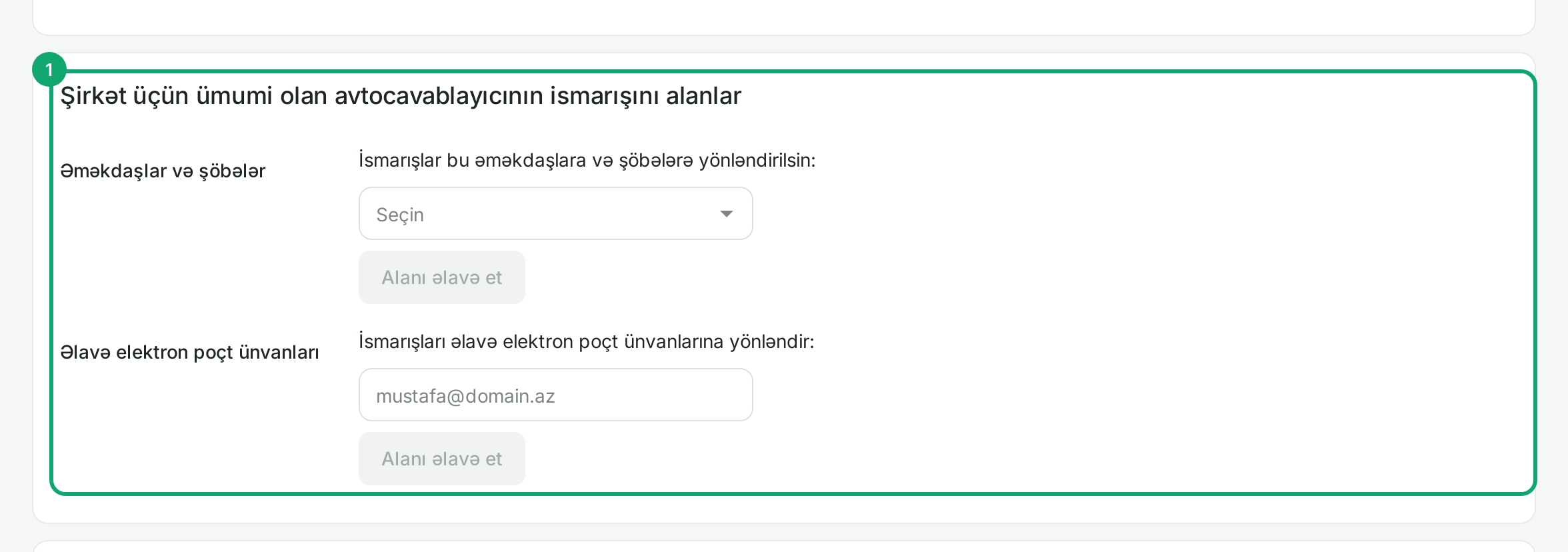
На странице «Ayarlar › Bütün ayarlar › Şirkətin avtocavablayıcısı» (Настройки › Все настройки › Голосовая почта компании) выберите получателя в списке «Əməkdaşlar və şöbələr» (Сотрудники и отделы) и нажмите «Alanı əlavə et» (Добавить получателя). Для адреса, который не принадлежит сотруднику, впишите e-mail в «Əlavə elektron poçt ünvanları» (Дополнительные адреса e-mail). Проверьте доставку кнопкой «Sınaq məktubu göndər» (Отправить тестовое письмо), затем нажмите «Yaddaşda saxla» (Сохранить).
-
2
Отдельные получатели для отдела или номера
В настройках отдела в разделе «Avtocavablayıcının ismarışını alanlar» (Получатели голосовой почты) нажмите «Alanları seç» (Выбрать получателей) и выберите, кто получает сообщения только этого отдела. Если никого не выбрать, сообщения идут общим получателям компании. В настройках номера у цели «Avtocavablayıcı» есть такая же кнопка «Alanları seç».
-
3
Когда клиент может оставить сообщение
Голосовая почта подключается здесь:
- в отделе, в разделе «Heç kim cavab vermirsə» (Если никто не отвечает): «Avtocavablayıcıya ismarış buraxmağı və ya daha sonra yenidən zəng etməyi təklif et» (Предложить оставить сообщение или перезвонить позже);
- цель номера в нерабочее время «Avtocavablayıcı»;
- клавиша голосового меню с целью «Avtocavablayıcı»;
- шаг «Səsli poçt» (Голосовая почта) в маршруте звонка.
Сообщение, которое слышит клиент, выбирается там же: «Standart» (Стандартное) или «Kompüterdən olan fayl» (Файл с компьютера).