
Подключить номер телефона через Clomni Voice
Обновлено: 27 октября 2026 · 11 мин чтения
Clomni Voice подключает телефонный номер компании (SIP-линию оператора) к Clomni. Когда клиент звонит на этот номер, звонок звучит в браузерах агентов, а каждый звонок записывается в диалог клиента отдельным сообщением. Один номер равен одному источнику: для второго номера создайте второй источник. Источник создает администратор. Когда в аккаунте создается первый источник Voice, открывается и Voice-аккаунт компании, а каждый агент получает внутренний номер (см. «Внутренние номера: звонок коллеге и в отдел»).
Шаги
-
1
Что понадобится
SIP-номер от оператора. Если линия работает через SIP-регистрацию: сервер, логин и пароль от оператора. Если линия работает по IP: адрес сервера оператора.
-
2
Создайте новый источник
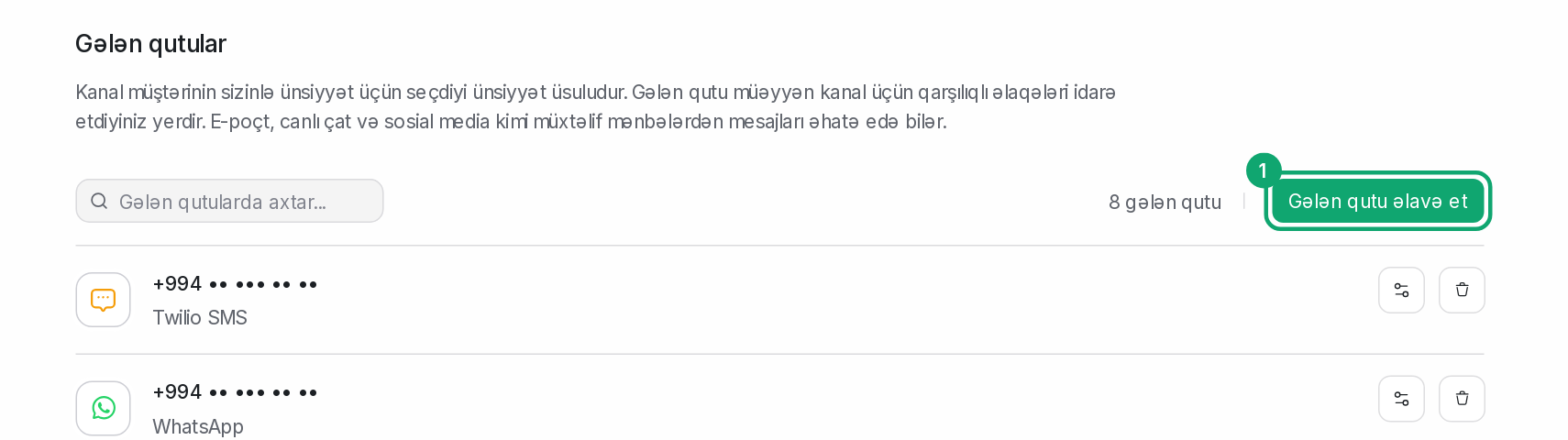
На странице «Settings › Workspace settings › Inboxes» нажмите «Add Inbox».
-
3
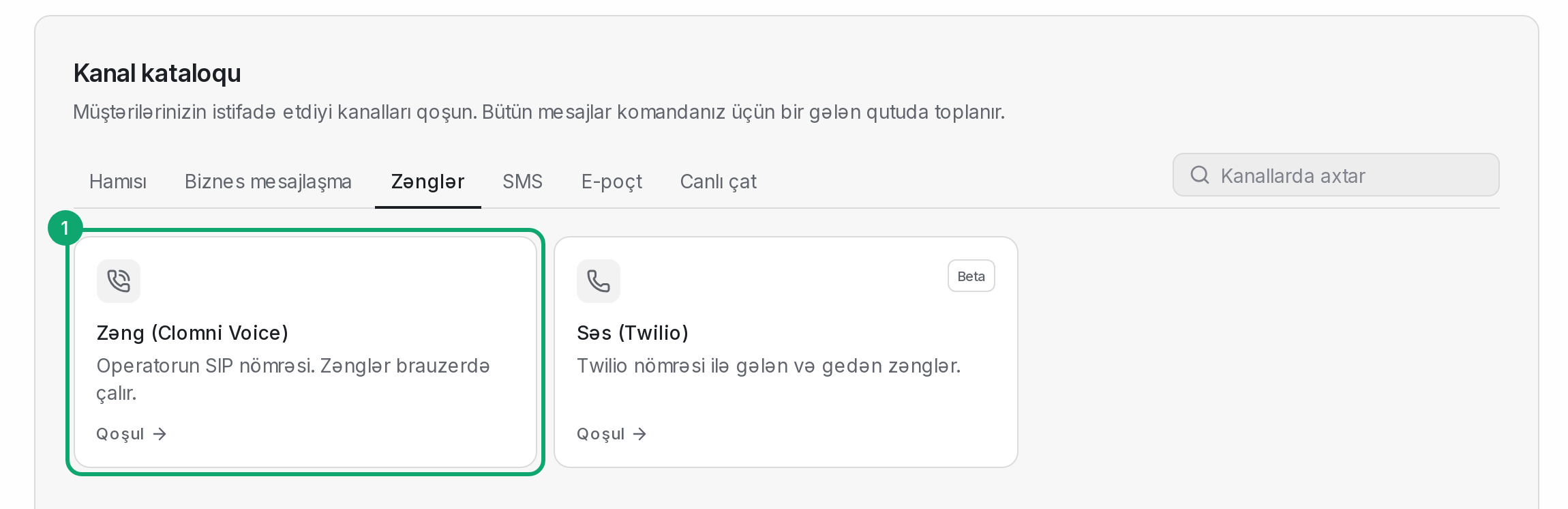
Выберите карточку «Calls (Clomni Voice)»
В каталоге каналов откройте раздел «Calls» и на карточке «Calls (Clomni Voice)» нажмите «Connect». На экране «Before you start» проверьте, что всё готово, и нажмите «Ready, continue». Если карточки нет, Voice для Вашего аккаунта не включен: напишите команде Clomni.
-
4
Укажите номер
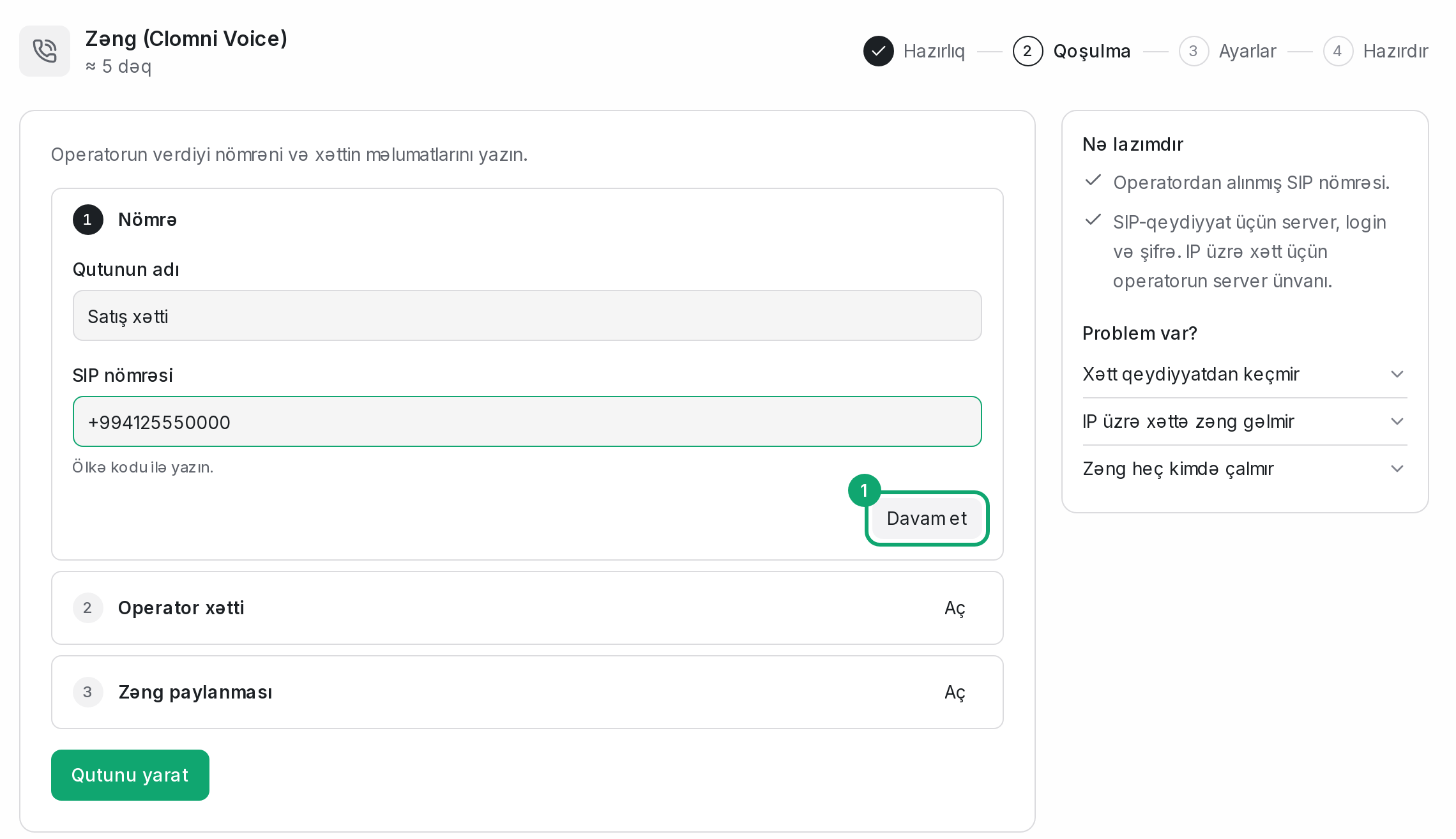
На шаге «Number» заполните «Inbox name» (например, Отдел продаж) и «SIP number». Номер пишите с кодом страны, например +994125550000. Затем нажмите «Continue». Один номер можно привязать только к одному источнику.
-
5
Укажите линию оператора
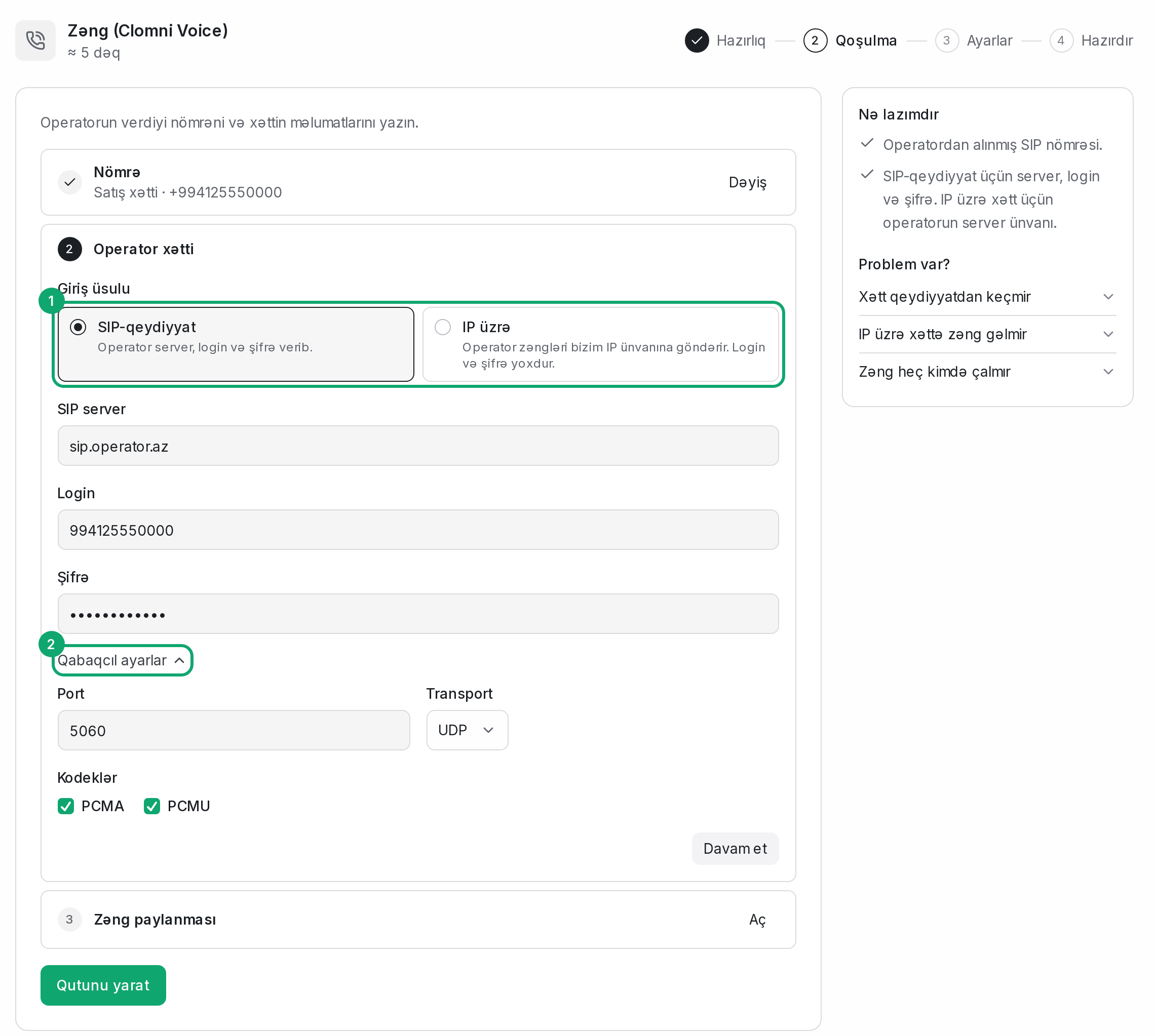
Выберите «Sign-in method»:
- «SIP registration»: оператор дал сервер, логин и пароль. Заполните «SIP server», «Login» и «Password».
- «By IP»: оператор отправляет звонки на наш IP-адрес, логина и пароля нет. В поле «Operator's server address» укажите адрес, с которого приходят звонки.
Адрес пишите без http и порта, например sip.operator.az. В «Advanced settings» есть «Port» (обычно 5060), «Transport» (UDP или TCP) и «Codecs» (PCMA, PCMU). Не меняйте их, если оператор не сказал иначе. Способ входа нельзя изменить после создания источника. Затем нажмите «Continue».
-
6
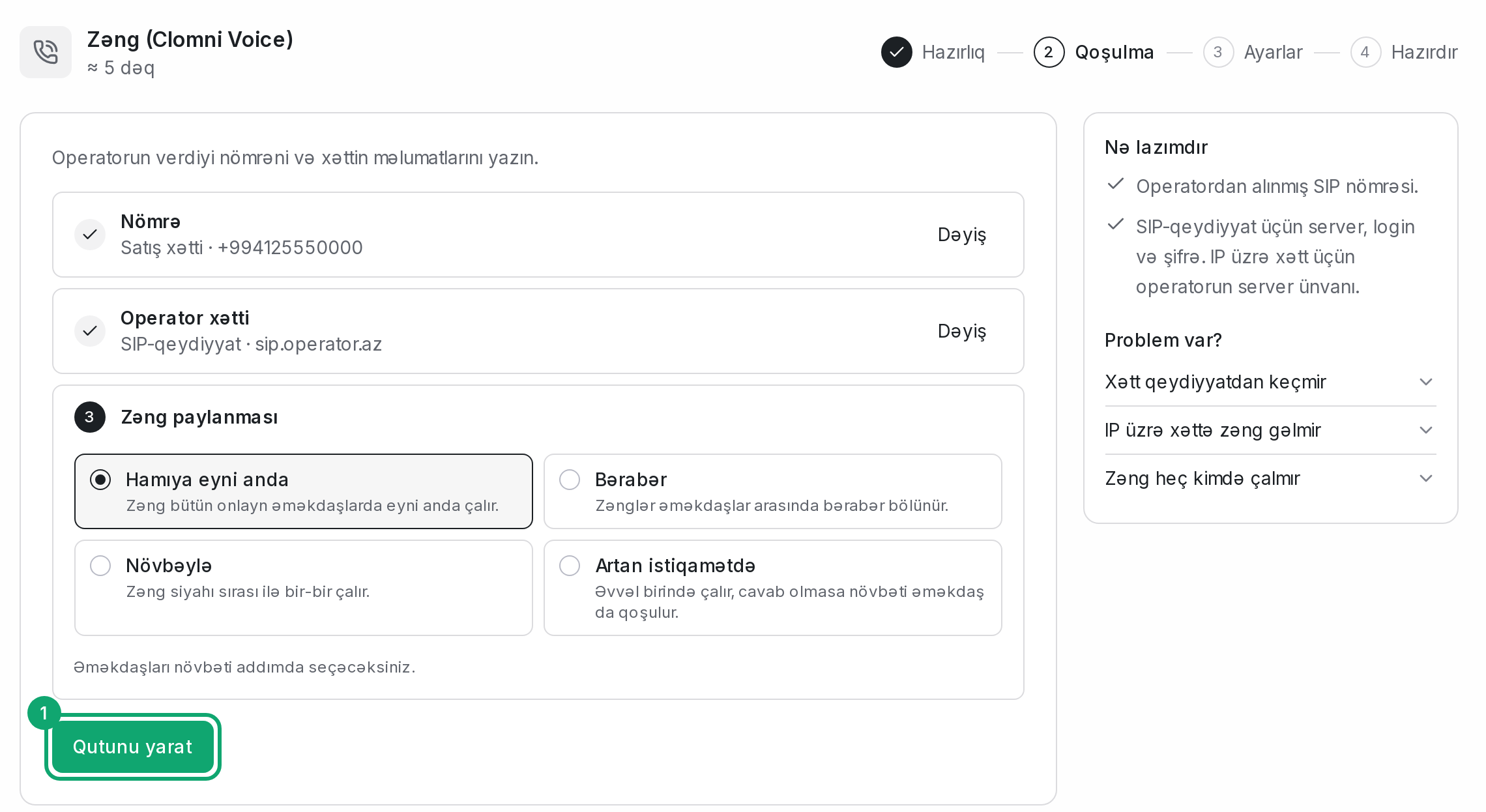
Выберите распределение звонков
Как звонок на номер звучит у агентов:
- «All at once»: звонок звучит у всех агентов в сети одновременно.
- «In turn»: звонки делятся между агентами поровну.
- «In order»: звонок звучит у агентов по очереди, в порядке списка.
- «Adding up»: сначала звучит у одного, если он не ответил, подключается следующий.
Затем нажмите «Create inbox». Распределение можно потом изменить в разделе источника «Collaborators».
-
7
Выберите агентов
На экране «Inbox settings» в поле «Team members» выберите агентов, которые будут принимать звонки на этот номер, и нажмите «Continue». Звонок клиента звучит только у агентов этого источника. Даже если Вы администратор, добавьте себя, если будете принимать звонки.
-
8
Отправьте данные оператору
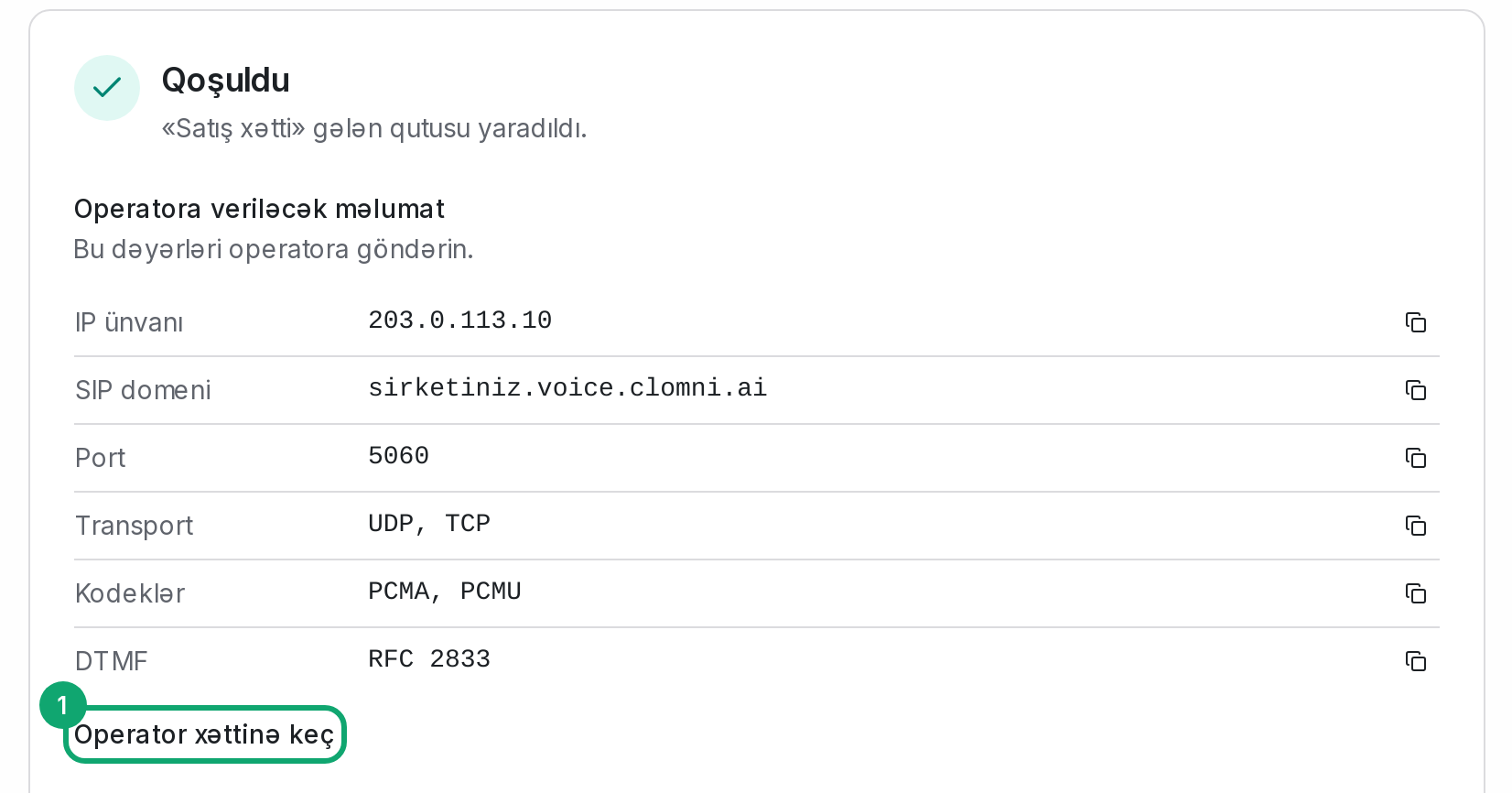
На экране «Connected» есть таблица «Details for your operator»: «IP address», «SIP domain», «Port», «Transport», «Codecs», «DTMF». Кнопка рядом с каждой строкой копирует значение. Отправьте эти значения оператору. Для линии по IP оператор должен добавить наш IP-адрес в свой список разрешенных. Чтобы посмотреть статус линии, нажмите «Go to the operator line» (см. «Линия оператора: статус, настройки и распределение звонков»).
-
9
Проверьте
Убедитесь, что Ваш статус «Online», и позвоните на этот номер с телефона. Звонок должен зазвучать в браузере агента этого источника, который в сети. Если не звучит, см. «Clomni Voice не работает: линия, звонки и микрофон».
-
10
Номер, который уже работает в Voice
Если номер уже был настроен в Voice-аккаунте компании (например, с настольными телефонами), источник не создает новую линию, а берет существующую. Ее схема звонков, IVR-меню и настольные телефоны остаются как были. Раздела «Call distribution» у такого источника нет: распределение настраивается в «Voice settings».
-
11
Если удалить источник
При удалении обычного источника Voice его номер, линия и распределение удаляются и в Voice. При удалении источника номера, который уже работал в Voice, в Voice ничего не удаляется: только агенты источника перестают получать звонки на этот номер.