
Как открыть настройки Voice
Обновлено: 27 октября 2026 · 4 мин чтения
Inbox «Calls (Clomni Voice)» настраивается частично в Clomni, частично в панели Voice. Голосовое меню (IVR), рабочее время, отделы, маршруты звонков и настольные телефоны находятся в панели Voice. Открыть её может только администратор, отдельный пароль не нужен. Панель Voice работает только на азербайджанском, поэтому её названия приведены на азербайджанском с переводом.
Шаги
-
1
Откройте вкладку Operator line
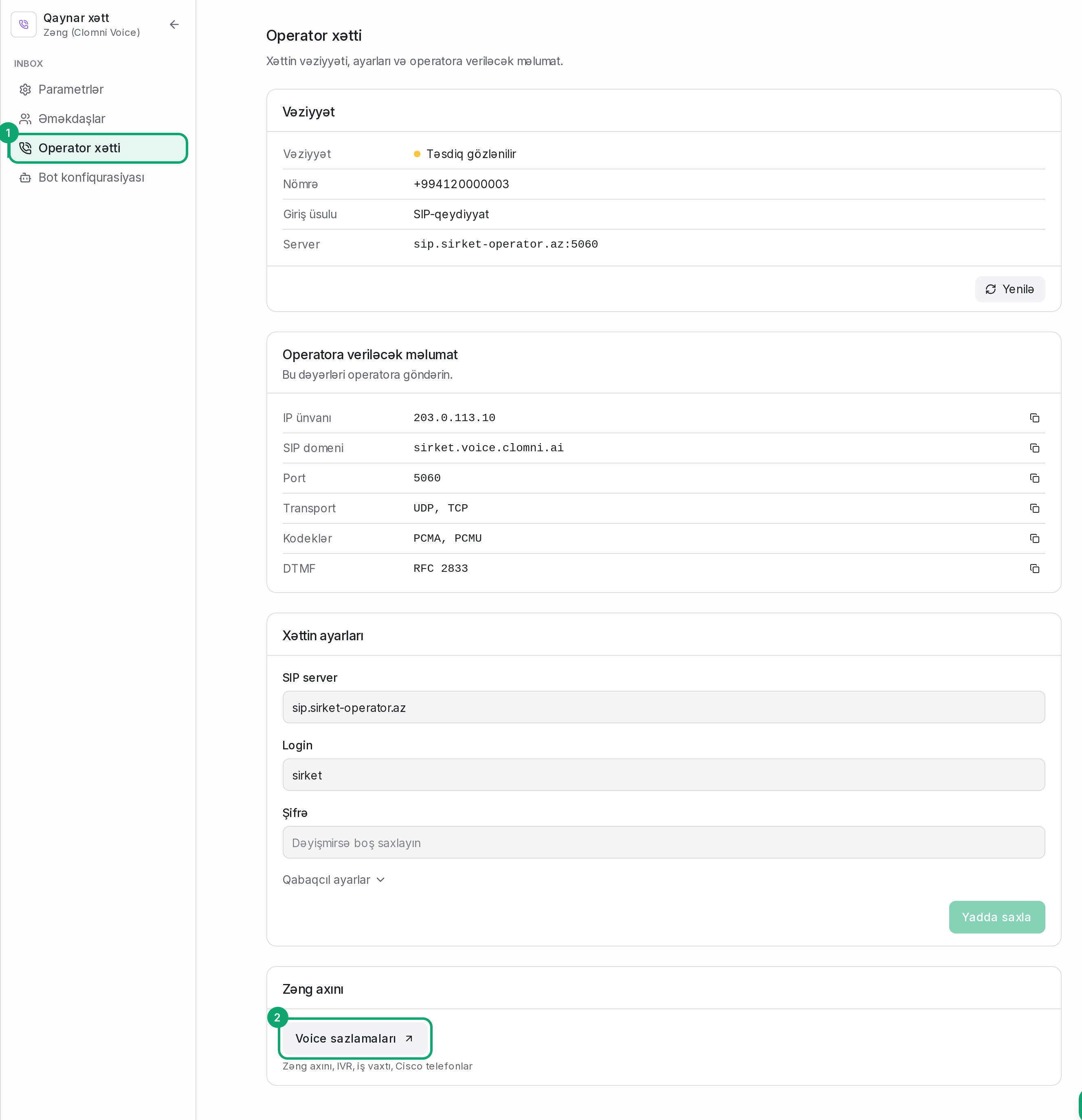
На странице «Settings › Workspace settings › Inboxes» выберите звонковый inbox и откройте вкладку «Operator line». Внизу, в карточке «Call flow», нажмите «Voice settings». Эту кнопку видят только администраторы.
-
2
Панель открывается в новой вкладке
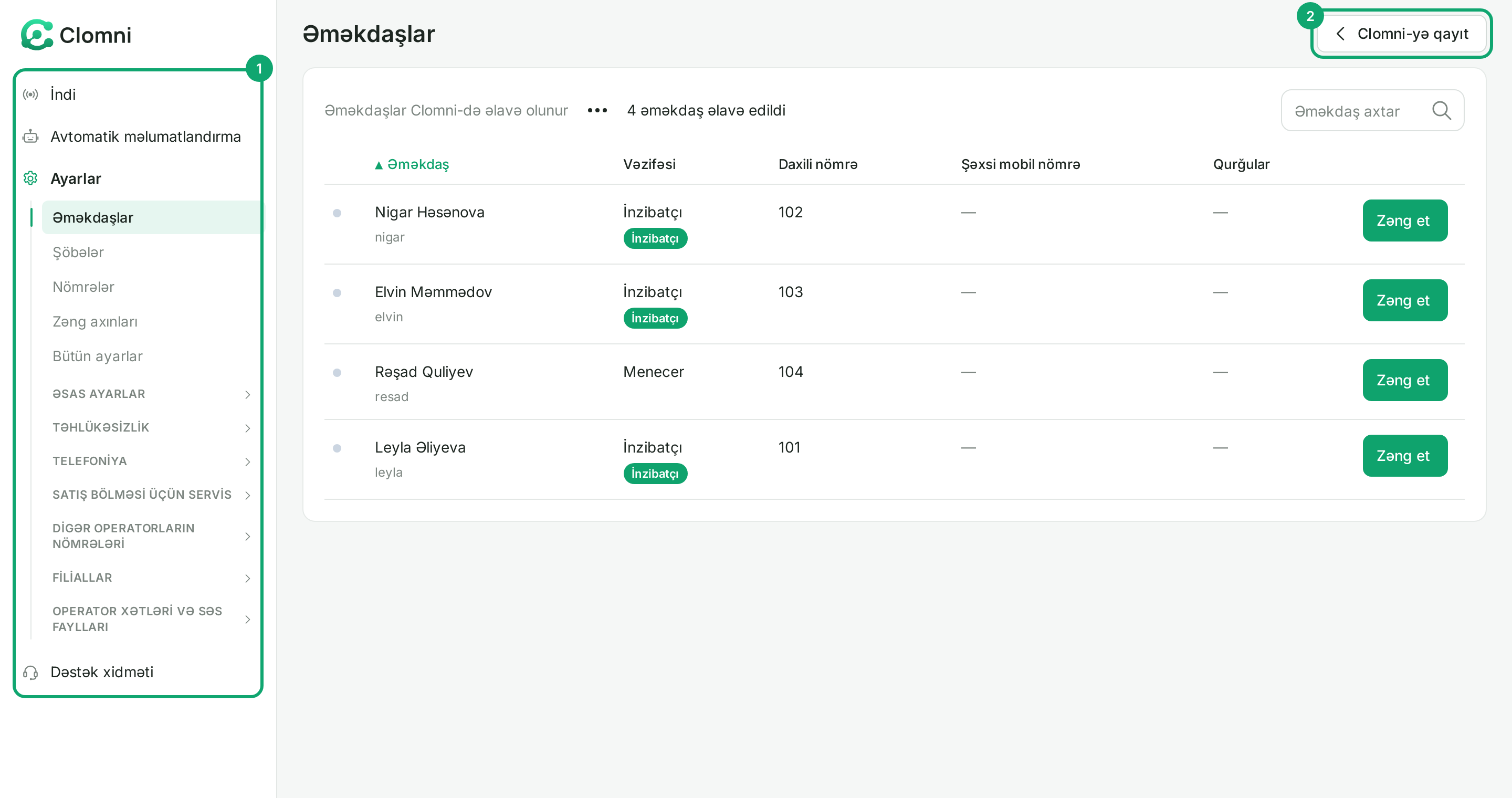
Панель Voice открывается в новой вкладке браузера и узнаёт Вас по учётной записи Clomni. Слева меню: «İndi» (Сейчас), «Avtomatik məlumatlandırma» (Автоинформирование), «Ayarlar» (Настройки) и «Dəstək xidməti» (Поддержка). Основная работа в «Ayarlar»: «Əməkdaşlar» (Сотрудники), «Şöbələr» (Отделы), «Nömrələr» (Номера), «Zəng axınları» (Маршруты звонков) и «Bütün ayarlar» (Все настройки). Чтобы вернуться, нажмите «Clomni-yə qayıt» (Вернуться в Clomni) справа вверху.
-
3
Что в Voice, а что в Clomni
В панели Voice настраиваются:
- голосовое меню (IVR) и приветствие;
- рабочее и нерабочее время, праздники;
- отделы: у кого и в каком порядке звонит звонок;
- маршруты звонков;
- SIP-пароль для настольных телефонов (Cisco и другие IP-телефоны);
- аудиофайлы, мелодии, голосовая почта, чёрный список, запись звонков.
В Clomni остаются: сам звонок и его история, контакты, отчёты, добавление и удаление агентов, имя, e-mail, роль и внутренний номер агента, номер и линия оператора. Эти разделы в панели Voice не показываются.
-
4
Если панель просит войти
Панель Voice не открывается по паролю. Если она пишет «Clomni hesabınızdan daxil olun» (Войдите через учётную запись Clomni) или сессия закончилась, вернитесь в Clomni и снова нажмите «Voice settings». Каждое нажатие создаёт новую ссылку для входа, она действует одну минуту и открывается один раз.