
Внутренние номера: звонок коллеге и в отдел
Обновлено: 27 октября 2026 · 5 мин чтения
Когда в аккаунте создается первый источник Voice, каждый агент автоматически получает внутренний номер, например 101, 102. Агент, который присоединится к аккаунту позже, тоже получит номер. Выбрать номер нельзя, его выдает Voice. По внутренним номерам коллеги звонят друг другу и переводят друг другу звонки. Когда агента удаляют из аккаунта, его внутренний номер закрывается.
Шаги
-
1
Найдите свой номер
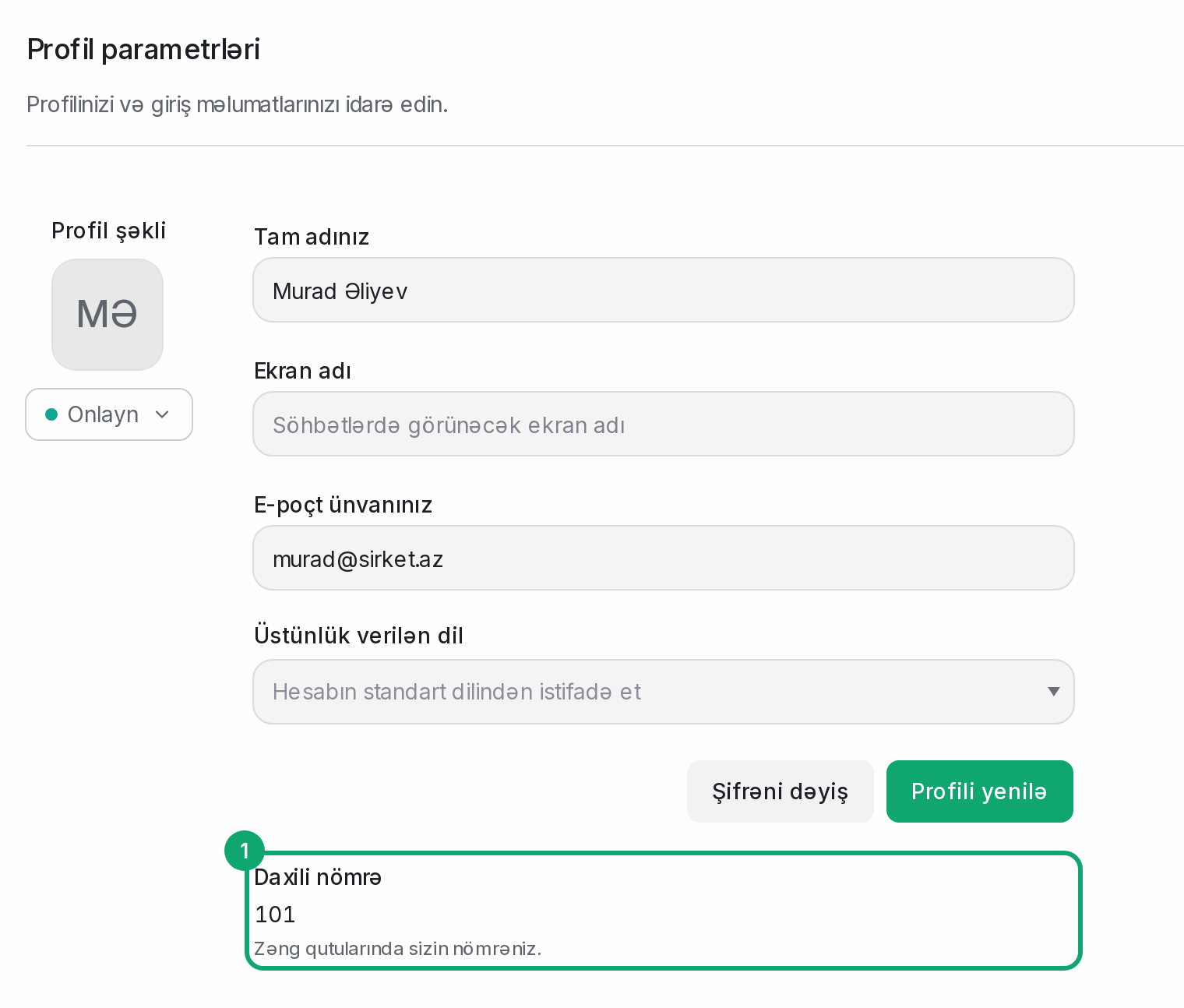
Нажмите на фото профиля внизу левого меню и выберите «Настройки профиля». Ваш номер указан в блоке «Extension»: «Your number in the call inboxes.» Он виден и на странице «Calls»: «Your extension: 101». В «Settings › Organization settings › Agents» и в разделе «Collaborators» источника Voice номер каждого агента показан как «Ext. 101».
-
2
Позвоните коллеге
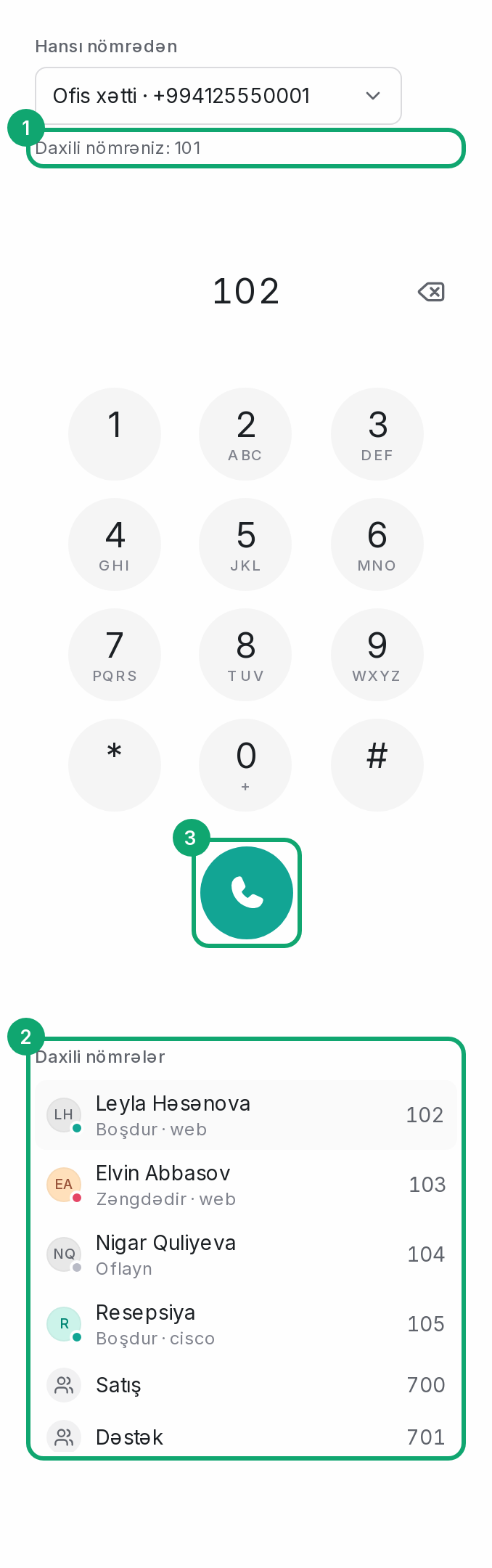
Откройте в левом меню «Conversations › Calls». В наборе номера справа в поле «Call from» должна быть выбрана линия Voice. Ниже есть список «Extensions»: агенты, настольные телефоны и отделы с их номерами. Под именем написано состояние: «Free», «On a call», «On hold», «Ringing», «Offline», «Not taking calls», «Away». Нажмите на имя, номер подставится. Затем нажмите зеленую кнопку. Внутренний номер можно и набрать вручную (от 2 до 6 цифр).
-
3
Позвоните в отдел
Отдел (например, Продажи 700) это группа, настроенная в Voice. Звонок на номер отдела звучит у его агентов по правилу самого отдела. В списке отделы отмечены значком людей.
-
4
Как выглядит внутренний звонок
Когда коллега звонит Вам, в карточке видны его имя, «Extension 102» и «Internal call». Внутренние звонки не открывают диалог с клиентом и не записываются в диалоги.
-
5
Настольный телефон
К тому же внутреннему номеру можно подключить Cisco или другой IP-телефон. Это делает администратор в панели, которую открывает кнопка «Voice settings» в разделе «Operator line» источника Voice (см. статьи о «Voice settings»). Подключенное устройство видно под именем в списке «Extensions».