
Аудиофайлы и мелодии
Обновлено: 27 октября 2026 · 4 мин чтения
Для приветствий, сообщений меню и мелодий уже есть стандартные звуки. Чтобы поставить свою запись, загрузите файл в панели Voice.
Шаги
-
1
Загрузите файл
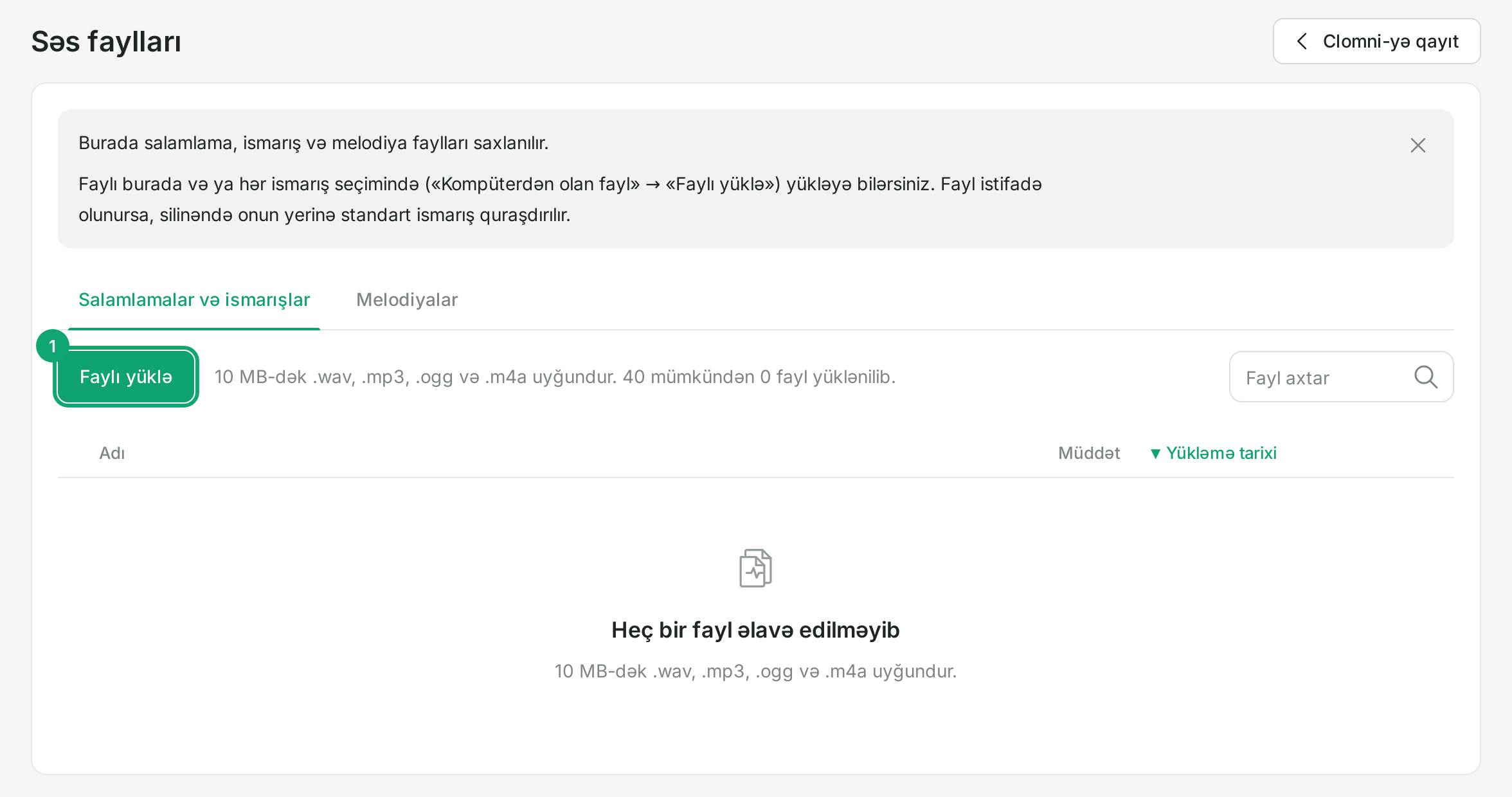
На странице «Ayarlar › Bütün ayarlar › Səs faylları» (Настройки › Все настройки › Аудиофайлы) нажмите «Faylı yüklə» (Загрузить файл). Подходят файлы до 10 МБ в форматах .wav, .mp3, .ogg и .m4a, всего до 40 файлов. На вкладках «Salamlamalar və ismarışlar» (Приветствия и сообщения) и «Melodiyalar» (Мелодии) файл можно прослушать, переименовать, скачать и удалить. Если удалить используемый файл, вместо него зазвучит стандартное сообщение.
-
2
Выберите файл как сообщение
Везде, где выбирается приветствие, сообщение меню или голосовой почты, есть вкладка «Kompüterdən olan fayl» (Файл с компьютера). Там выберите загруженный файл через «Yüklənmişlərdən seç» (Выбрать из загруженных) или добавьте новый через «Faylı yüklə».
-
3
Выберите мелодии
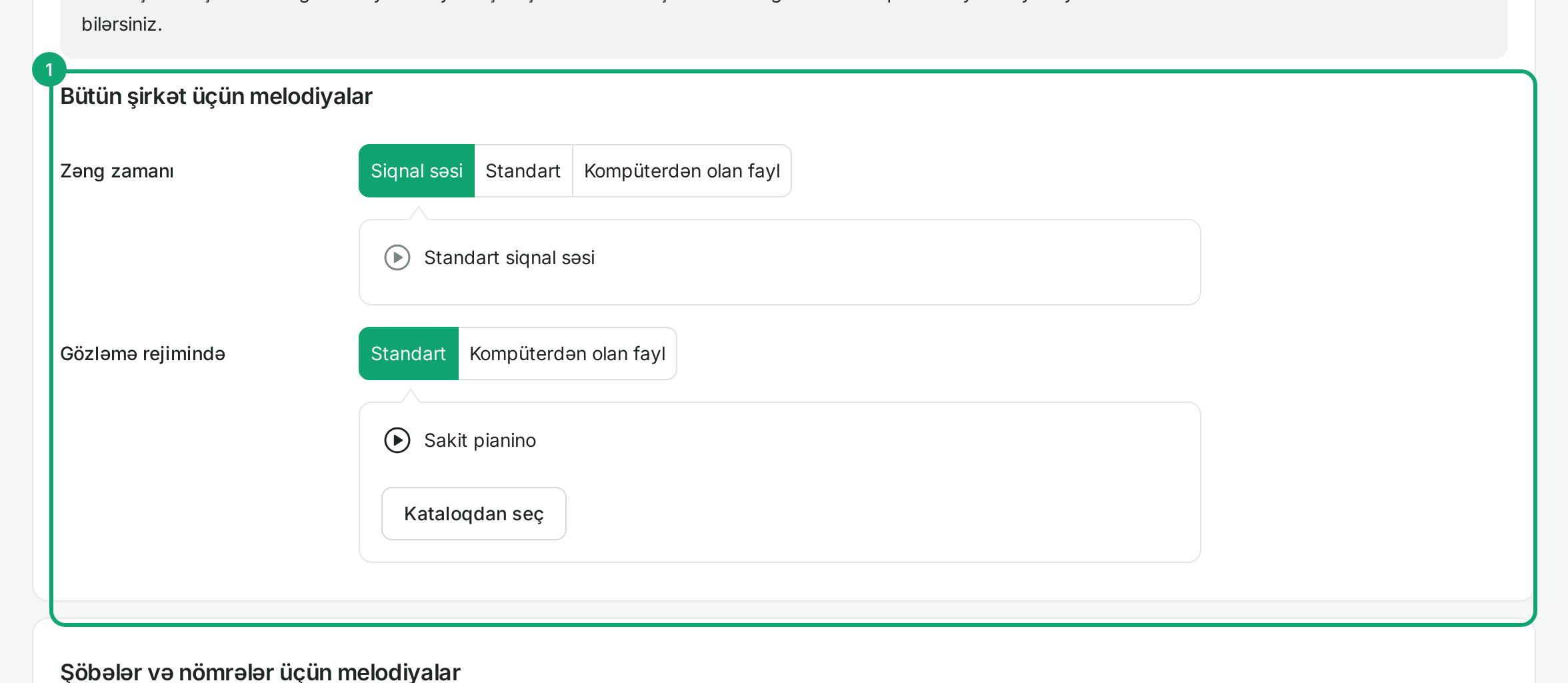
На странице «Ayarlar › Bütün ayarlar › Melodiyalar» (Мелодии) две мелодии: «Zəng zamanı» (Во время вызова) звучит, пока клиент ждёт ответа, «Gözləmə rejimində» (На удержании) звучит, когда звонок поставлен на удержание. Выберите «Siqnal səsi» (Гудок), «Standart» (Стандартная, из каталога) или «Kompüterdən olan fayl».
-
4
Отдельная мелодия для номера или отдела
На той же странице в разделе «Şöbələr və nömrələr üçün melodiyalar» (Мелодии для отделов и номеров) нажмите «Melodiya əlavə et» (Добавить мелодию) и выберите номер или отдел. В настройках самого номера то же делает флажок «Bu nömrə üçün ayrıca melodiya» (Отдельная мелодия для этого номера). Затем нажмите «Yaddaşda saxla» (Сохранить).