
Clomni Voice не работает: линия, звонки и микрофон
Обновлено: 27 октября 2026 · 11 мин чтения
Частые проблемы с Clomni Voice и их решение. Статус линии смотрите в разделе источника «Operator line» (см. «Линия оператора: статус, настройки и распределение звонков»).
Шаги
-
1
Линия не регистрируется
Если статус «Error», ниже написан ответ оператора. Проверьте сервер, логин и пароль вместе с оператором. Порт обычно 5060. Исправьте данные в карточке «Line settings», нажмите «Save», затем проверьте статус кнопкой «Refresh».
-
2
На линию по IP не приходят звонки
Оператор должен разрешить наш IP-адрес на своей стороне. Нужные ему данные есть в разделе источника «Operator line», в карточке «Details for your operator». В поле «Operator's server address» должен быть адрес, с которого звонки действительно приходят.
-
3
Звонок не звучит ни у кого
Добавьте агентов в источник и проверьте, что они «Online». Звонок клиента звучит только у агентов со статусом «Online» из списка «Collaborators» источника. У агентов в статусе «Busy» и «Offline» он не звучит.
-
4
Звонки не звучат у меня
- Ваш статус должен быть «Online».
- Вы должны быть агентом этого источника Voice.
- Если появилось «The phone could not connect. Calls will not ring in this browser.», браузер не может подключиться к Voice. Проверьте интернет; корпоративная сеть или VPN может блокировать соединение. Панель сама повторит попытку через некоторое время, можно и обновить страницу.
- Если Вы уже разговариваете, второй звонок у Вас не звучит.
- После обновления Clomni обновите старые открытые вкладки.
-
5
Ошибки микрофона
- «No microphone access. Allow it from the lock icon in the address bar, then answer again.»: нажмите на значок замка в адресной строке браузера, разрешите микрофон для этого сайта и снова нажмите «Answer».
- «No microphone found. Connect a headset or a microphone.»: подключите к компьютеру микрофон или гарнитуру.
- «The microphone is in use by another app.»: закройте программу, которая занимает микрофон (Zoom, Teams и т. д.).
При этих ошибках звонок не прерывается и продолжает звучать: можно исправить проблему и ответить снова.
-
6
Проблемы со звуком во время разговора
Проверьте в карточке звонка, что микрофон не выключен: если написано «Microphone off», нажмите кнопку микрофона. В настройках звука компьютера должны быть выбраны нужные микрофон и динамик. Звук вкладки браузера не должен быть отключен. VPN или корпоративная сеть может обрывать звук: попробуйте другую сеть. Подробнее: «Клиент не слышит меня во время звонка».
-
7
Почему нет поля ответа
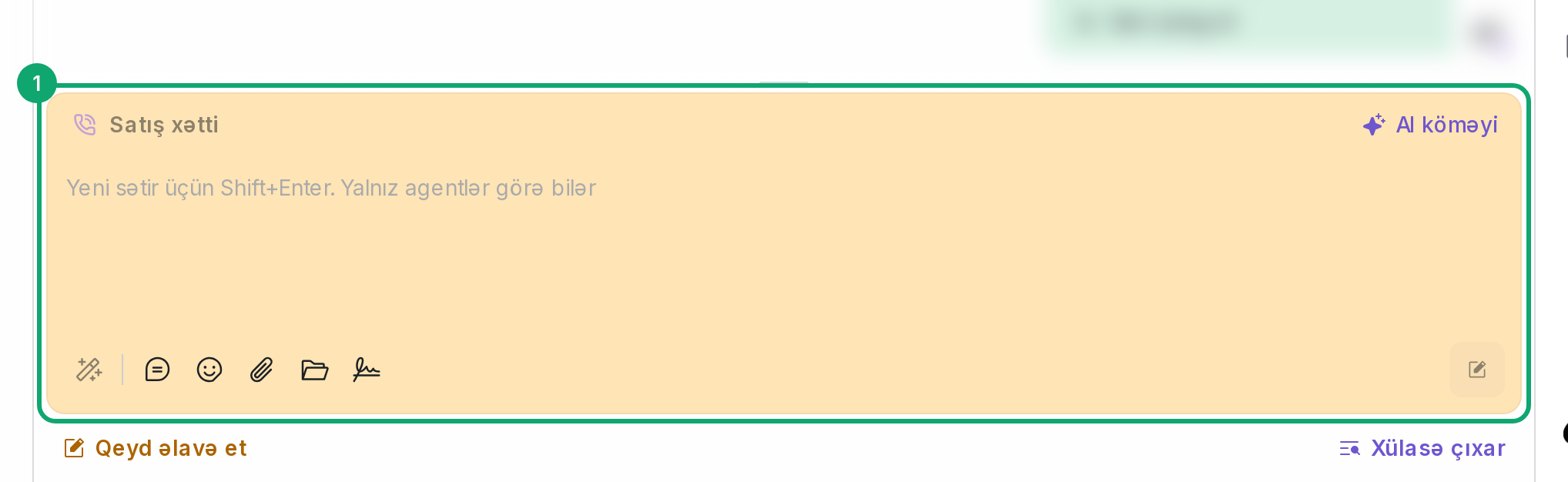
В диалоге источника Voice нельзя написать клиенту, потому что телефонная линия не передает текст. Там можно оставить только приватную заметку, ее видит команда: поле ввода желтое, напишите текст и нажмите «Добавить заметку». Чтобы написать клиенту, используйте его диалог в другом канале (WhatsApp, почта и т. д.).
-
8
Звонок не виден в диалоге
Обычно звонок появляется в диалоге за несколько секунд. Опоздавшие звонки добавляет автоматическая проверка ночью: звонки за последние два дня записываются со своим временем. Внутренние звонки и звонки на номера, которые не привязаны ни к одному источнику (например, звучат только на настольных телефонах), в Clomni не записываются.
-
9
Источник не создается
- «This number is already connected to another inbox.»: источник для этого номера уже есть.
- «Enter the number with the country code, for example +994125550000.»: пишите номер с + и кодом страны.
- «Enter the address without http or a port, for example sip.operator.az.»: уберите из адреса сервера http:// и :5060.
- «Clomni Voice did not accept the request.» или «That did not work. Try again in a moment.»: попробуйте чуть позже. Если повторяется, напишите команде Clomni.
- Нет карточки «Calls (Clomni Voice)»: Voice для Вашего аккаунта не включен, напишите команде Clomni.
-
10
«Voice settings» не открывается
Кнопку видит только администратор. Если появилось «Could not open the Voice panel. Try again.», нажмите еще раз. Если браузер блокирует новую вкладку, разрешите всплывающие окна для этого сайта.
-
11
Нет записи или текста
Где появляются запись и текст звонка и когда они не создаются, описано в статье «Где найти запись и текст звонка».