
Ответить на звонок Clomni Voice в браузере
Обновлено: 27 октября 2026 · 8 мин чтения
Когда на номер источника Voice приходит звонок, он звучит в браузерах агентов этого источника. Отдельный телефон или программа не нужны: браузер работает как телефон. Звонок клиента звучит только у агентов этого источника, а как именно, зависит от его «Call distribution».
Шаги
-
1
Будьте «Online»
Звонки звучат только при статусе «Online». При статусе «Busy» звонки клиентов у Вас не звучат, но звонить самим можно. При статусе «Offline» телефон в браузере выключается. Если перейти в «Offline» во время разговора, звонок не прервется: телефон выключится после его окончания. Статус меняется по нажатию на фото профиля внизу левого меню.
-
2
Разрешите микрофон
При первом ответе браузер запросит доступ к микрофону: разрешите его. Лучше пользоваться гарнитурой. Если микрофон не найден или доступ не дан, звонок продолжает звучать: разрешите доступ и снова нажмите «Answer», либо звонок примет коллега.
-
3
Карточка звонка
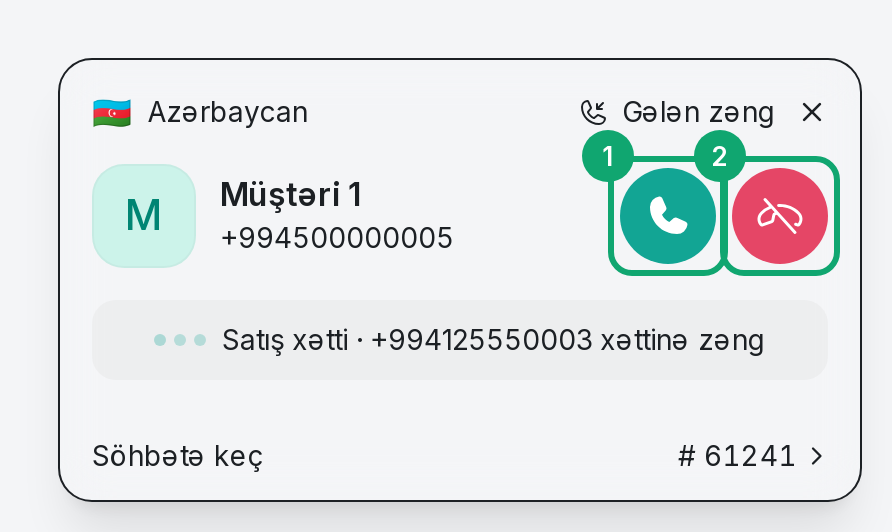
Когда приходит звонок, справа внизу открывается карточка и звучит мелодия. В карточке видны страна, имя и номер звонящего. Ниже написано, на какой Ваш номер звонят, например «Calling Отдел продаж · +994125550000». Кнопки:
- Зеленая кнопка («Answer») принимает звонок.
- Красная кнопка («Отклонить») убирает звонок у Вас, и он уходит следующему агенту или на следующий шаг схемы звонков.
- ✕ вверху («Dismiss») только скрывает карточку и не отклоняет звонок.
«Go to conversation thread» внизу карточки открывает диалог клиента.
-
4
Во время разговора
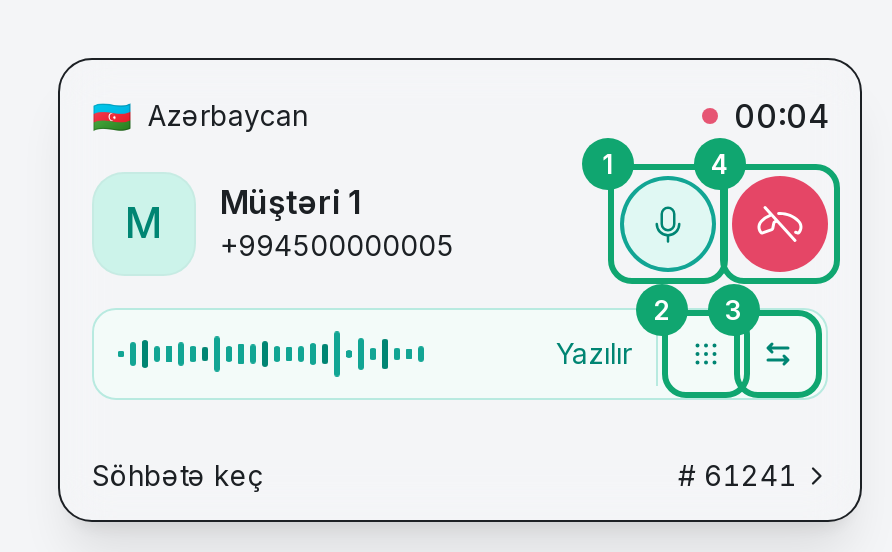
В карточке видны длительность разговора и «Recording»: звонки Voice записываются. Кнопки:
- Кнопка микрофона («Mute mic» / «Unmute mic»): клиент Вас не слышит, в карточке написано «Microphone off».
- «Keypad»: отправляет цифры, например чтобы выбрать пункт голосового меню на той стороне. Клавиши от 0 до 9, * и # на клавиатуре компьютера тоже работают.
- «Transfer call»: передает звонок коллеге (см. ниже).
- Красная кнопка («Завершить звонок») завершает звонок.
-
5
Переведите звонок коллеге
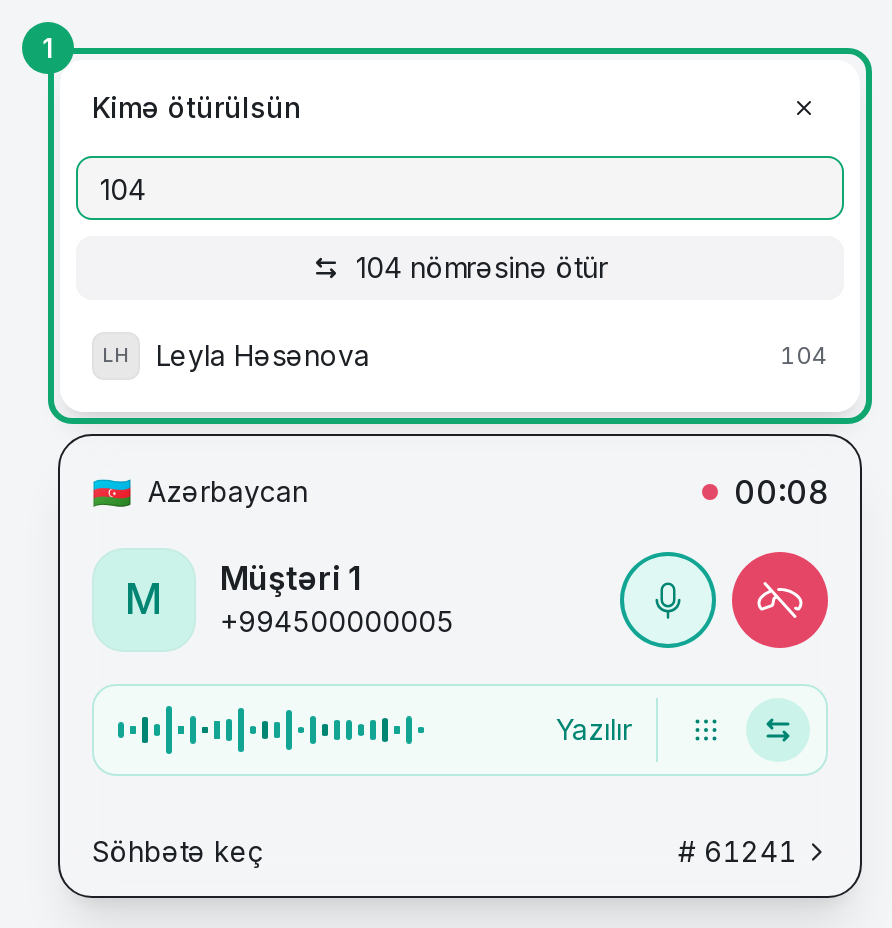
Нажмите «Transfer call». В списке «Transfer to» видны агенты этой линии с их внутренними номерами. Выберите имя или введите внутренний номер в поле «Name or extension» и нажмите «Transfer to {номер}». Можно перевести и на внутренний номер отдела. Звонок можно перевести только на внутренний номер, не на внешний номер и не на себя. После перевода появится «Call transferred», и звонок у Вас завершится.
-
6
Один звонок за раз
Пока Вы разговариваете, второй звонок у Вас не звучит: Voice отправляет его другому агенту или на следующий шаг схемы звонков. Так же и когда Вы разговариваете в другом канале (например, в WhatsApp).
-
7
Если открыто несколько вкладок
Если панель открыта в нескольких вкладках, звонок звучит во всех, и звонок берет та вкладка, где Вы ответили. В закрытой вкладке звонки больше не звучат. После обновления Clomni в старых открытых вкладках звонки могут не звучать: обновите их.
-
8
Что происходит с диалогом
Каждый звонок записывается в диалог клиента отдельным сообщением: «Входящий звонок», «Идёт звонок», «Звонок завершен» или «Пропущенный звонок». Диалог звонка, на который Вы ответили, назначается Вам. Диалог пропущенного звонка остается открытым, чтобы кто-то перезвонил. Все звонки со скрытых номеров записываются в один контакт для скрытых номеров с именем, которое по-азербайджански означает «звонок со скрытым номером». В диалоге источника звонков нельзя написать клиенту, можно только оставить приватную заметку (см. «Clomni Voice не работает: линия, звонки и микрофон»).