Линия оператора: статус, настройки и распределение звонков
Обновлено: 27 октября 2026 · 6 мин чтения
У каждого источника «Calls (Clomni Voice)» в настройках есть раздел «Operator line». Здесь видно, работает ли линия, можно скопировать данные для оператора и изменить настройки линии. Раздел видит администратор.
Шаги
-
1
Откройте раздел
В списке «Settings › Workspace settings › Inboxes» найдите источник Voice и откройте его настройки. В боковом меню нажмите «Operator line».
-
2
Статус линии
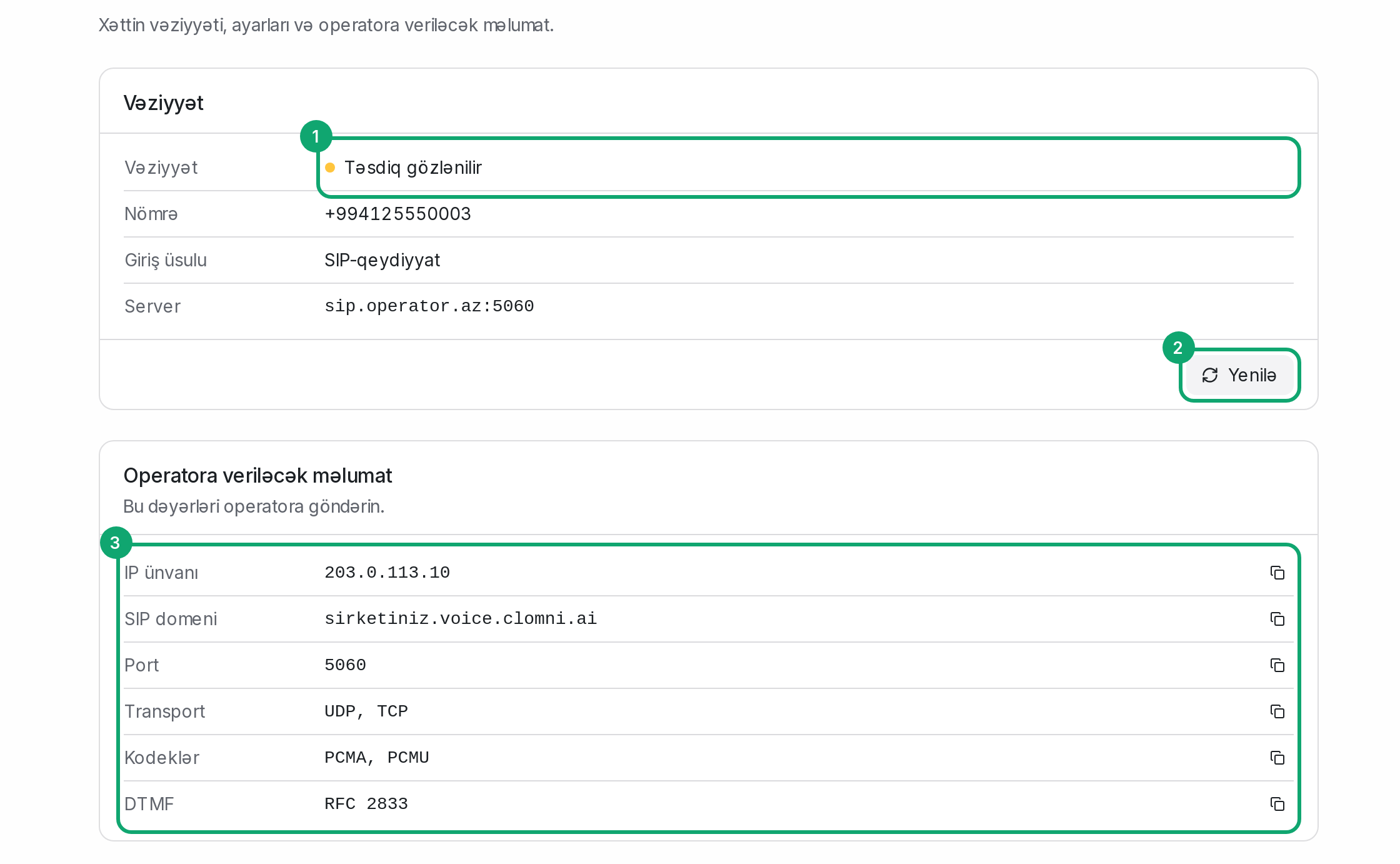
В карточке «Status» видны статус линии, «Number», «Sign-in method» и «Server». Для линии с SIP-регистрацией:
- «Registered»: линия подключена к оператору, звонки приходят.
- «Error»: оператор не принимает линию. Ниже написан ответ оператора. Проверьте сервер, логин и пароль вместе с оператором.
- «Waiting for approval»: линия еще не одобрена на стороне Voice, после одобрения она зарегистрируется. Если это затянулось, напишите команде Clomni.
- «Checking»: статус пока неизвестен.
Для линии по IP статус бывает «Approved», «Waiting for approval» или «Error». Линия по IP одобряется автоматически при создании, но чтобы звонки приходили, оператор должен добавить наш IP-адрес в свой список разрешенных. Чтобы обновить статус, нажмите «Refresh».
-
3
Данные для оператора
В этой карточке есть «IP address», «SIP domain», «Port», «Transport», «Codecs» и «DTMF». Кнопка рядом со строкой копирует значение, появляется «Copied». Отправьте эти значения оператору.
-
4
Измените настройки линии
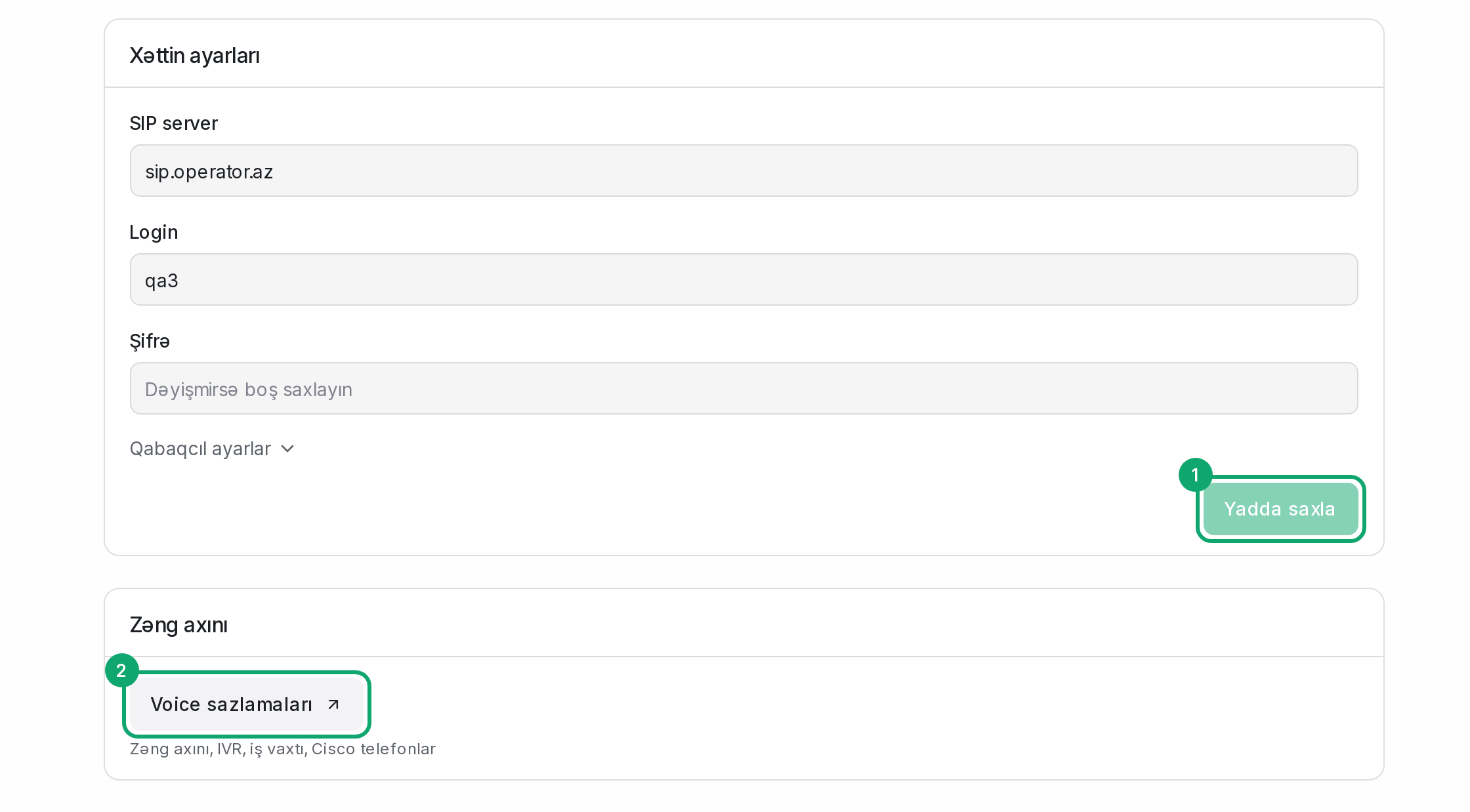
В карточке «Line settings» меняются сервер, логин, пароль и «Advanced settings» (порт, транспорт, кодеки). Если пароль не меняете, оставьте поле пустым: старый пароль сохранится. Затем нажмите «Save», появится «Line updated.». Способ входа (SIP-регистрация или по IP) изменить нельзя: если нужен другой, создайте новый источник.
-
5
Voice settings
Кнопка «Voice settings» в карточке «Call flow» открывает панель Voice в новой вкладке и не спрашивает отдельный пароль. Там настраиваются IVR-меню, рабочее время, схема звонков и настольные телефоны Cisco. Кнопку видит только администратор. Если панель не открылась, появится «Could not open the Voice panel. Try again.»: нажмите кнопку еще раз. Подробнее в статьях о «Voice settings».
-
6
Измените распределение звонков
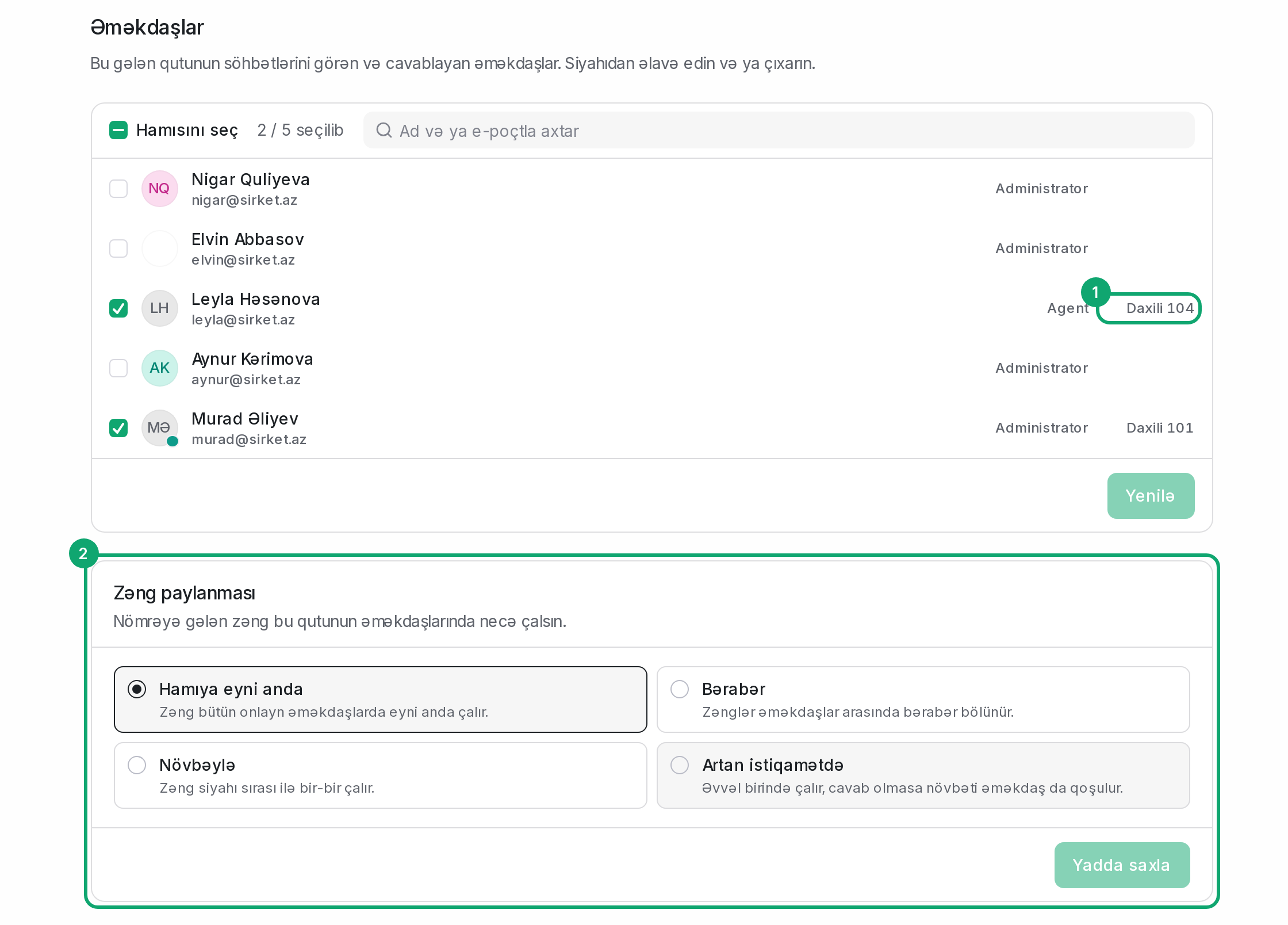
В разделе источника «Collaborators» рядом с каждым участником виден его внутренний номер, например «Ext. 104». Звонок клиента звучит только у агентов из этого списка. В карточке «Call distribution» ниже выберите «All at once», «In turn», «In order» или «Adding up» и нажмите «Save». У источника номера, который уже работал в Voice, такой карточки нет: распределение настраивается в «Voice settings».