
Расписание номера Voice: рабочее и нерабочее время
Обновлено: 27 октября 2026 · 6 мин чтения
Voice может направлять звонок в рабочее время в одно место, а в нерабочее в другое. Это настраивается в панели Voice, в настройках номера, в разделе «İş rejimi» (Режим работы).
Шаги
-
1
Выберите режим По расписанию
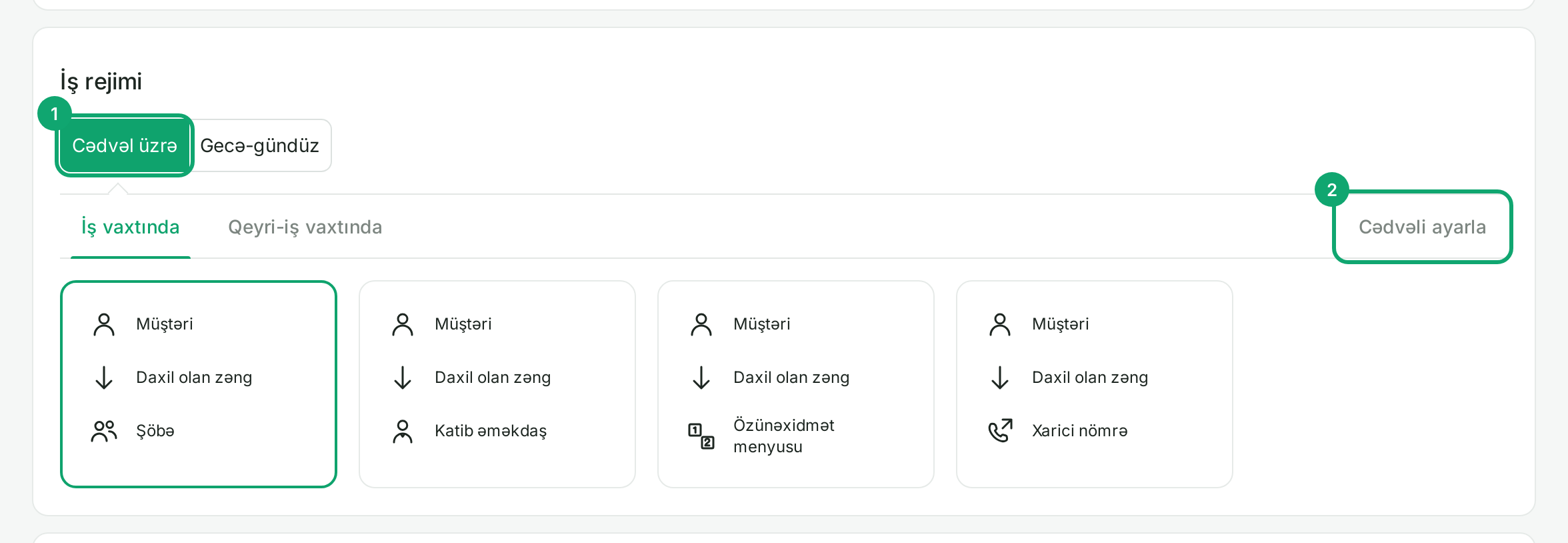
Откройте номер в «Ayarlar › Nömrələr» (Настройки › Номера). В разделе «İş rejimi» нажмите «Cədvəl üzrə» (По расписанию). Ниже появятся вкладки: «İş vaxtında» (В рабочее время), «Qeyri-iş vaxtında» (В нерабочее время) и «Cədvəli ayarla» (Настроить расписание). Если выбран «Gecə-gündüz» (Круглосуточно), номер всегда идёт к одной цели.
-
2
Укажите рабочее время
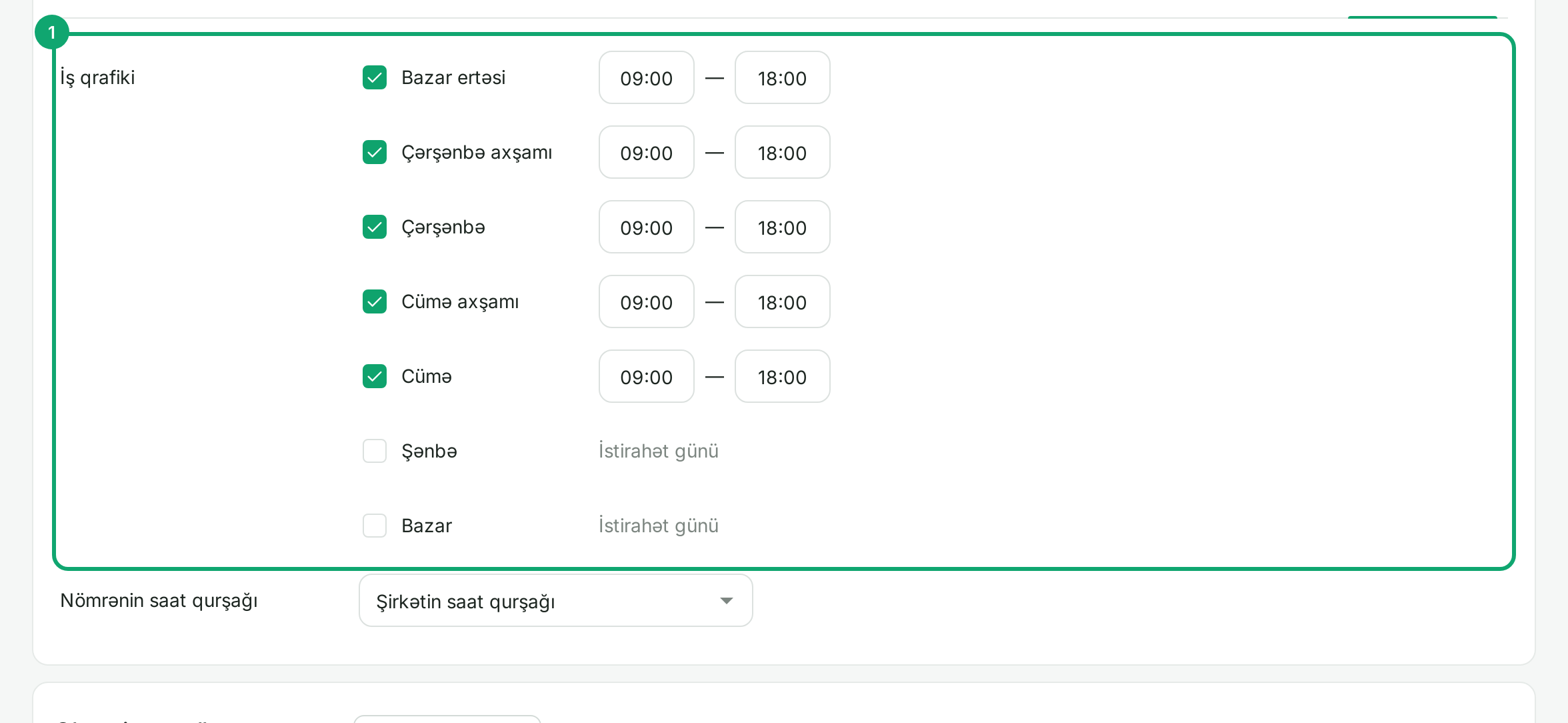
На вкладке «Cədvəli ayarla» отметьте рабочие дни и укажите для каждого время начала и конца. Неотмеченный день считается «İstirahət günü» (Выходной). Если «Nömrənin saat qurşağı» (Часовой пояс номера) не менять, действует часовой пояс компании.
-
3
Выберите цель для каждого времени
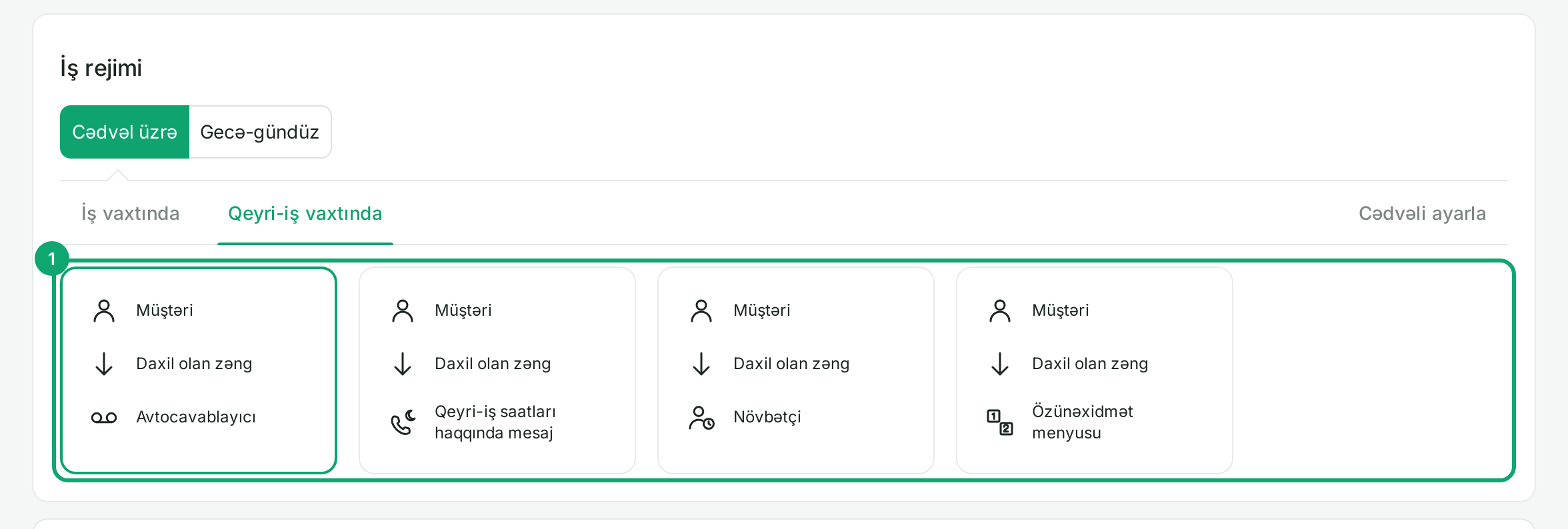
На вкладке «İş vaxtında» выберите цель для рабочего времени: «Şöbə» (Отдел), «Katib əməkdaş» (Секретарь), «Özünəxidmət menyusu» (Меню самообслуживания) или «Xarici nömrə» (Внешний номер). На вкладке «Qeyri-iş vaxtında»:
- «Avtocavablayıcı» (Голосовая почта): звонящий слышит сообщение и может оставить голосовое сообщение;
- «Qeyri-iş saatları haqqında mesaj» (Сообщение о нерабочем времени): звучит сообщение, и звонок завершается;
- «Növbətçi» (Дежурный): звонок идёт дежурному сотруднику, в отдел или на внешний номер;
- «Özünəxidmət menyusu»: отдельное голосовое меню для нерабочего времени.
-
4
Обеденный перерыв и дежурство
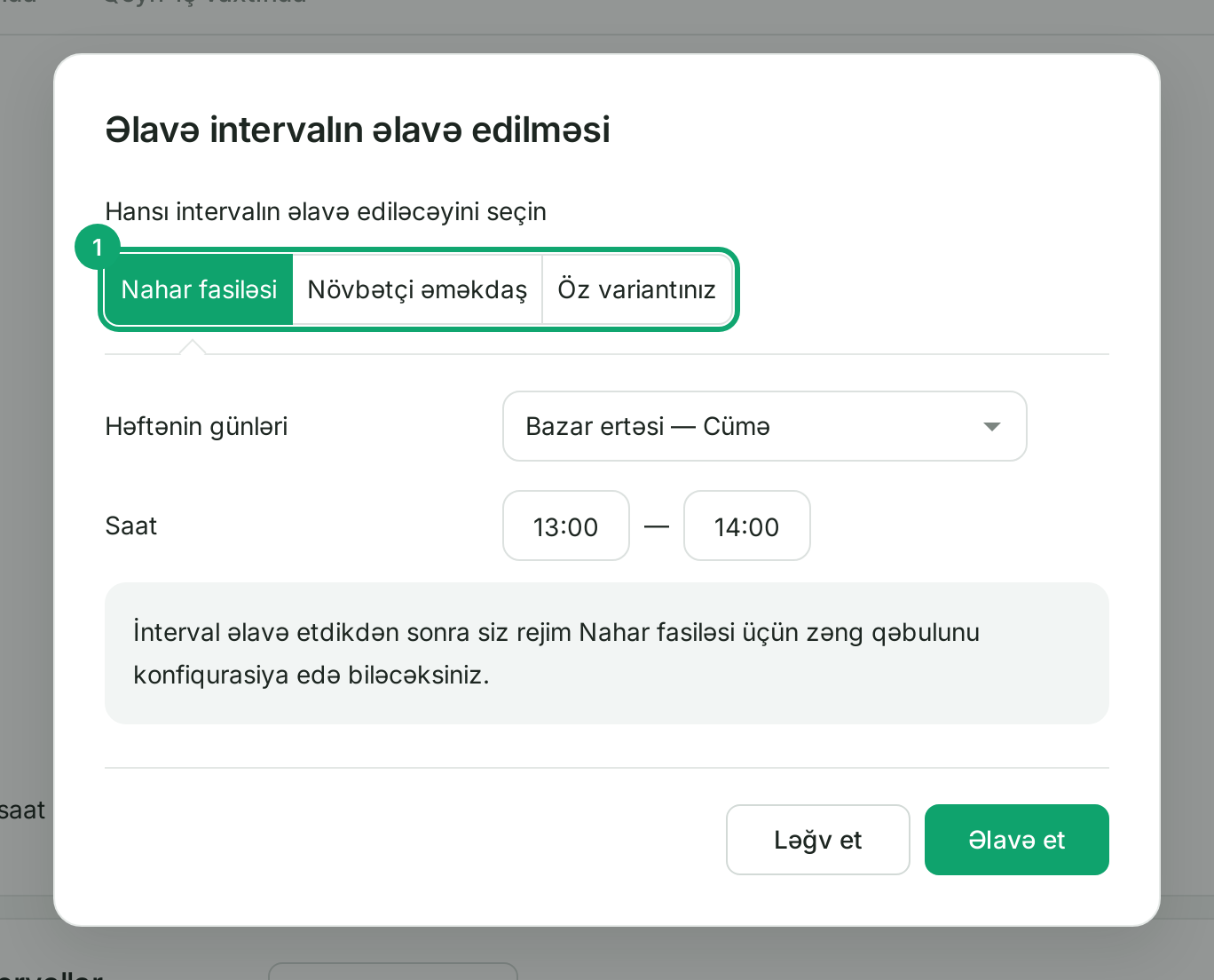
На вкладке «Cədvəli ayarla» в разделе «Əlavə intervallar» (Дополнительные интервалы) нажмите «İnterval əlavə et» (Добавить интервал). Выберите «Nahar fasiləsi» (Обеденный перерыв), «Növbətçi əməkdaş» (Дежурный сотрудник) или «Öz variantınız» (Свой вариант), укажите дни и время и нажмите «Əlavə et» (Добавить). Новый интервал появится вверху отдельной вкладкой: там выберите цель для этого времени.
-
5
Праздники и особые дни
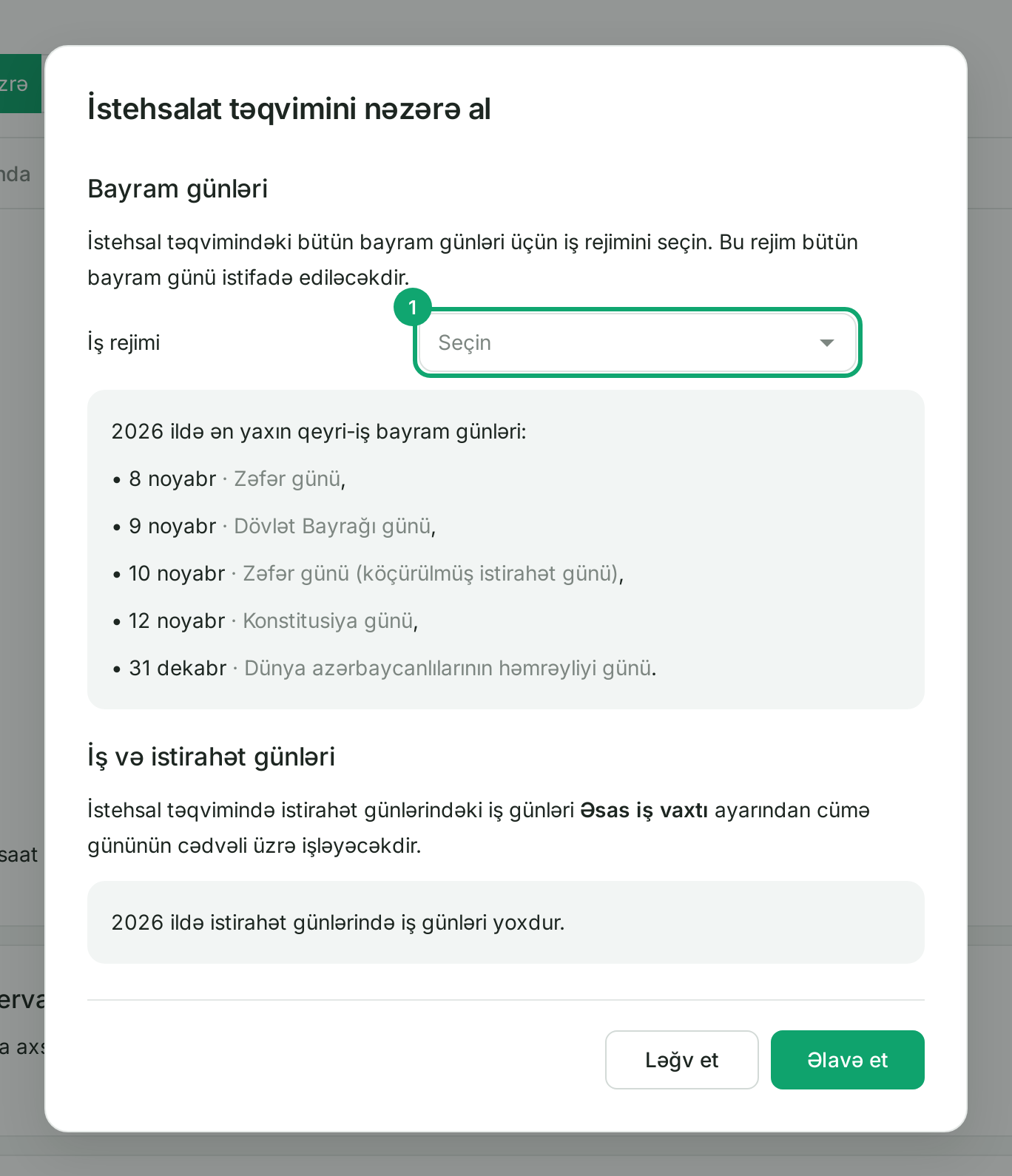
В разделе «Xüsusi günlər» (Особые дни) нажмите «İstehsalat təqvimi» (Производственный календарь) и выберите режим работы для праздничных дней, например «Qeyri-iş vaxtında». Официальные праздники Азербайджана уже есть в календаре. Чтобы отметить отдельный день, нажмите «Əlamətdar gün əlavə et» (Добавить особый день) и выберите дату, время и режим работы.
-
6
Сохраните
Нажмите «Yaddaşda saxla» (Сохранить) внизу страницы. Общий часовой пояс компании находится в «Ayarlar › Bütün ayarlar › Şirkətin saat qurşağı» (Настройки › Все настройки › Часовой пояс компании). Если номер привязан к опубликованному маршруту звонка, эти настройки не действуют: рабочее время задаётся в шаге маршрута «İş vaxtı» (Рабочее время).