
Как настроить голосовое меню (IVR)
Обновлено: 27 октября 2026 · 8 мин чтения
Голосовое меню (IVR) приветствует звонящего и по нажатию клавиш направляет его в нужный отдел. Меню настраивается в панели Voice, в настройках номера, через цель «Özünəxidmət menyusu» (Меню самообслуживания). Сначала подготовьте отделы, куда меню будет направлять звонки, в разделе «Ayarlar › Şöbələr» (Настройки › Отделы).
Шаги
-
1
Откройте номер
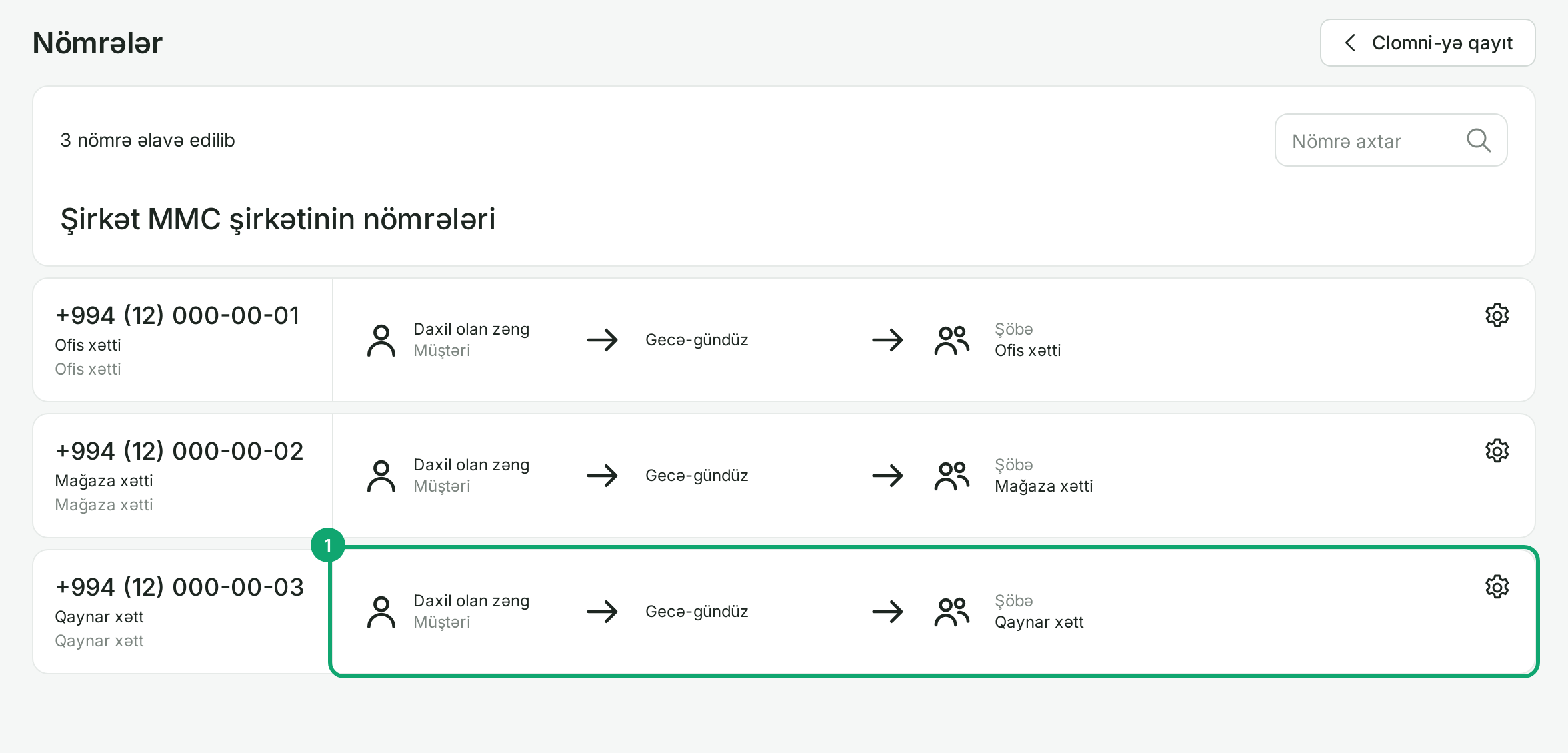
Откройте настройки Voice и перейдите в «Ayarlar › Nömrələr» (Настройки › Номера). Найдите в списке номер Вашего inbox и нажмите на его строку. Добавить или удалить номер в Voice нельзя: номер создаётся в Clomni как звонковый inbox.
-
2
Выберите меню самообслуживания
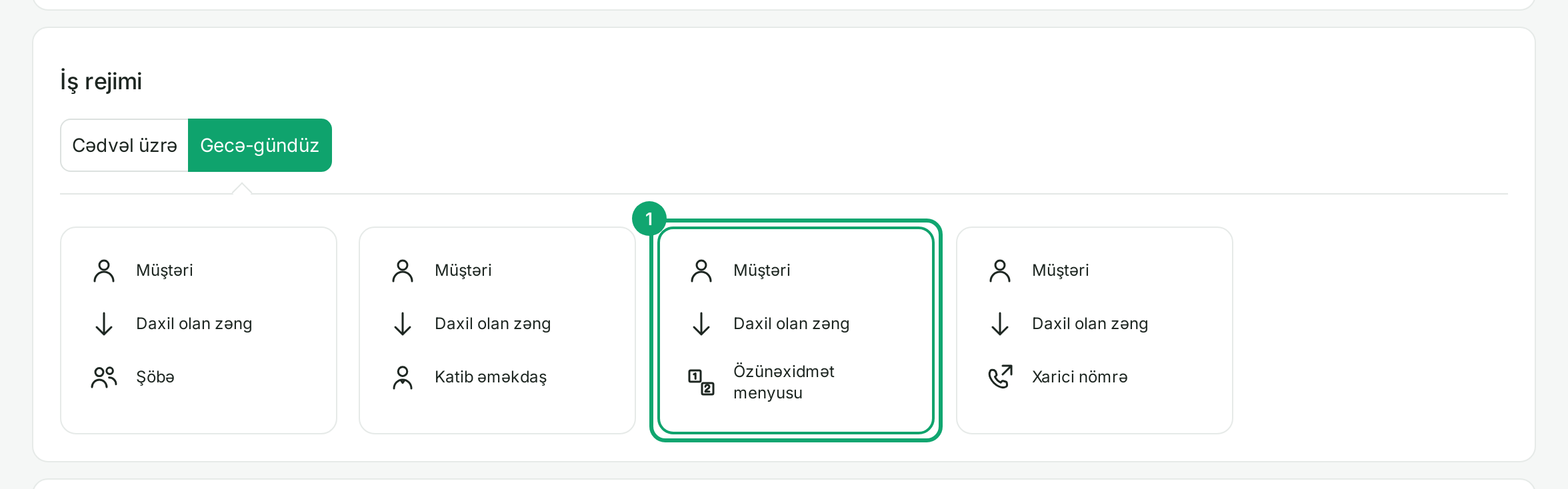
В разделе «İş rejimi» (Режим работы) выберите карточку «Özünəxidmət menyusu». Если номер работает в режиме «Cədvəl üzrə» (По расписанию), выберите меню на вкладке «İş vaxtında» (В рабочее время), а для нерабочего времени цель выбирается отдельно.
-
3
Выберите приветствие
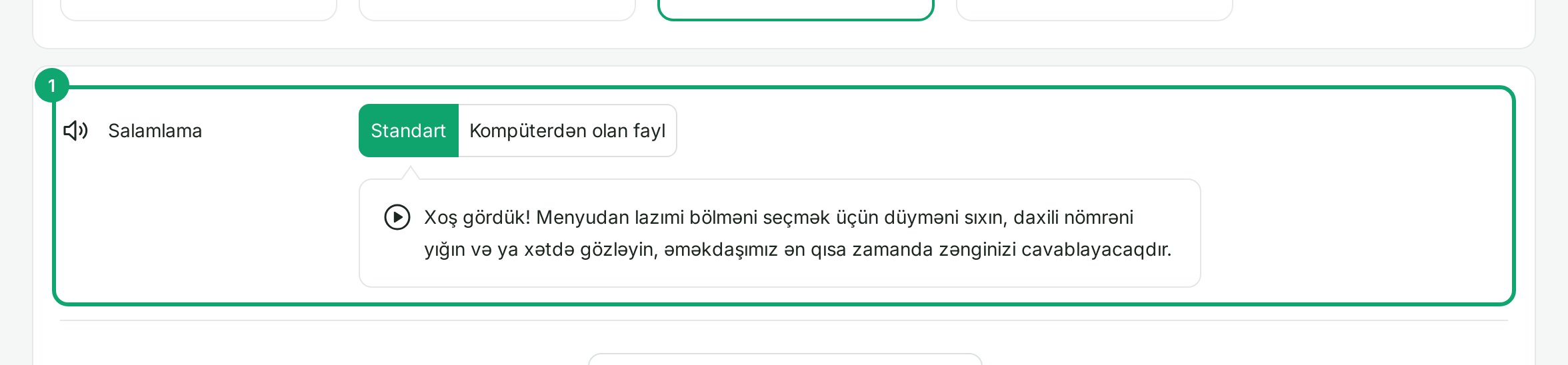
В строке «Salamlama» (Приветствие) вариант «Standart» (Стандартное) проигрывает готовый текст. Чтобы поставить свою запись, выберите «Kompüterdən olan fayl» (Файл с компьютера) и загрузите файл или выберите загруженный ранее. Подходят файлы до 10 МБ в форматах .wav, .mp3, .ogg и .m4a.
-
4
Задайте цель для каждой клавиши
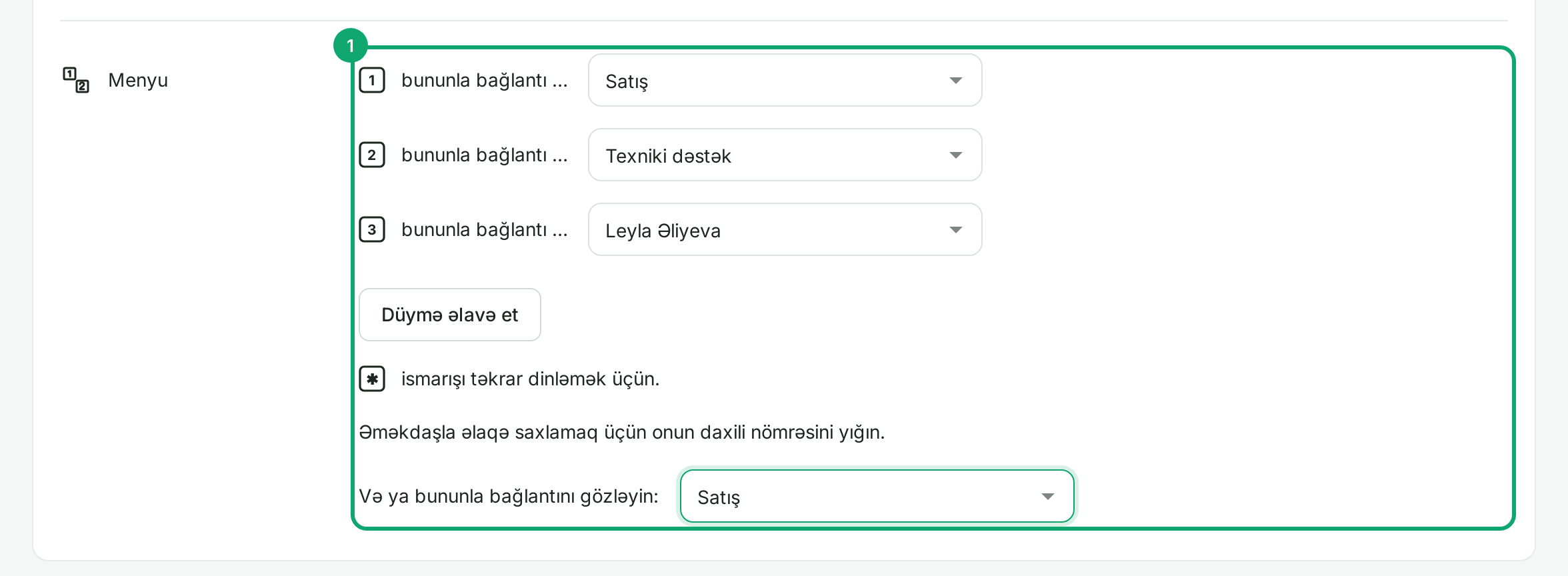
В разделе «Menyu» (Меню) выберите цель в списке рядом с каждой клавишей: отдел, сотрудник, «Avtocavablayıcı» (голосовая почта) или «Xarici nömrə» (Внешний номер). Для новой клавиши нажмите «Düymə əlavə et» (Добавить клавишу), можно использовать клавиши от 0 до 9. Если звонящий нажмёт ✱, приветствие повторится, а если наберёт внутренний номер сотрудника, звонок пойдёт прямо к нему.
-
5
Если клавиша не нажата
В поле «Və ya bununla bağlantını gözləyin» (Или ожидайте соединения с) выберите, куда пойдёт звонящий, который ничего не нажал. Обычно выбирают основной отдел, чтобы и такой клиент получил ответ.
-
6
Добавьте подменю
В списке клавиши выберите «Menyu əlavə et» (Добавить меню). В открывшемся окне введите название подменю и выберите файл сообщения, затем нажмите «Əlavə et» (Добавить). Клавиши подменю заполните так же, например «1 Продажи» ведёт к «1 корпоративные, 2 частные клиенты».
-
7
Сохраните
Нажмите внизу «Yaddaşda saxla» (Сохранить), меню сразу начинает работать. Если номер привязан к опубликованному маршруту звонка, вверху страницы появится надпись об этом: тогда меняйте меню в самом маршруте, в разделе «Zəng axınları» (Маршруты звонков).
-
8
Как агенты получают звонки из меню
Clomni сам добавляет агентов inbox в отдел этого inbox. Если меню направляет звонок в другой отдел (например «Satış», Продажи), выберите участников этого отдела сами в «Ayarlar › Şöbələr». Если в отделе есть агент Clomni, звонок звонит у него в Clomni.