
Как настроить и обучить AI-агента через Claude, ChatGPT или Cursor
Обновлено: 9 ноября 2026 · 9 мин чтения
Агента не обязательно настраивать по шагам в панели: это можно сделать из AI-приложения, например Claude, ChatGPT или Cursor. Вы пишете, что нужно, одним предложением, а приложение создает агента в Clomni, добавляет знания, проверяет его и показывает результат. Особенно удобно, когда нужно загрузить много знаний или обучить агента на прошлых диалогах: можно добавить сотни вопросов с ответами за раз, найти вопросы, на которые агент не ответил, и отменить любое изменение.
Приложение работает с Вашими правами. Оно сначала показывает каждое изменение, и без Вашего согласия ничего не меняется. Проверки и загрузка знаний оплачиваются из AI-кредита аккаунта.
Шаги
-
1
Подключите Clomni к AI-приложению
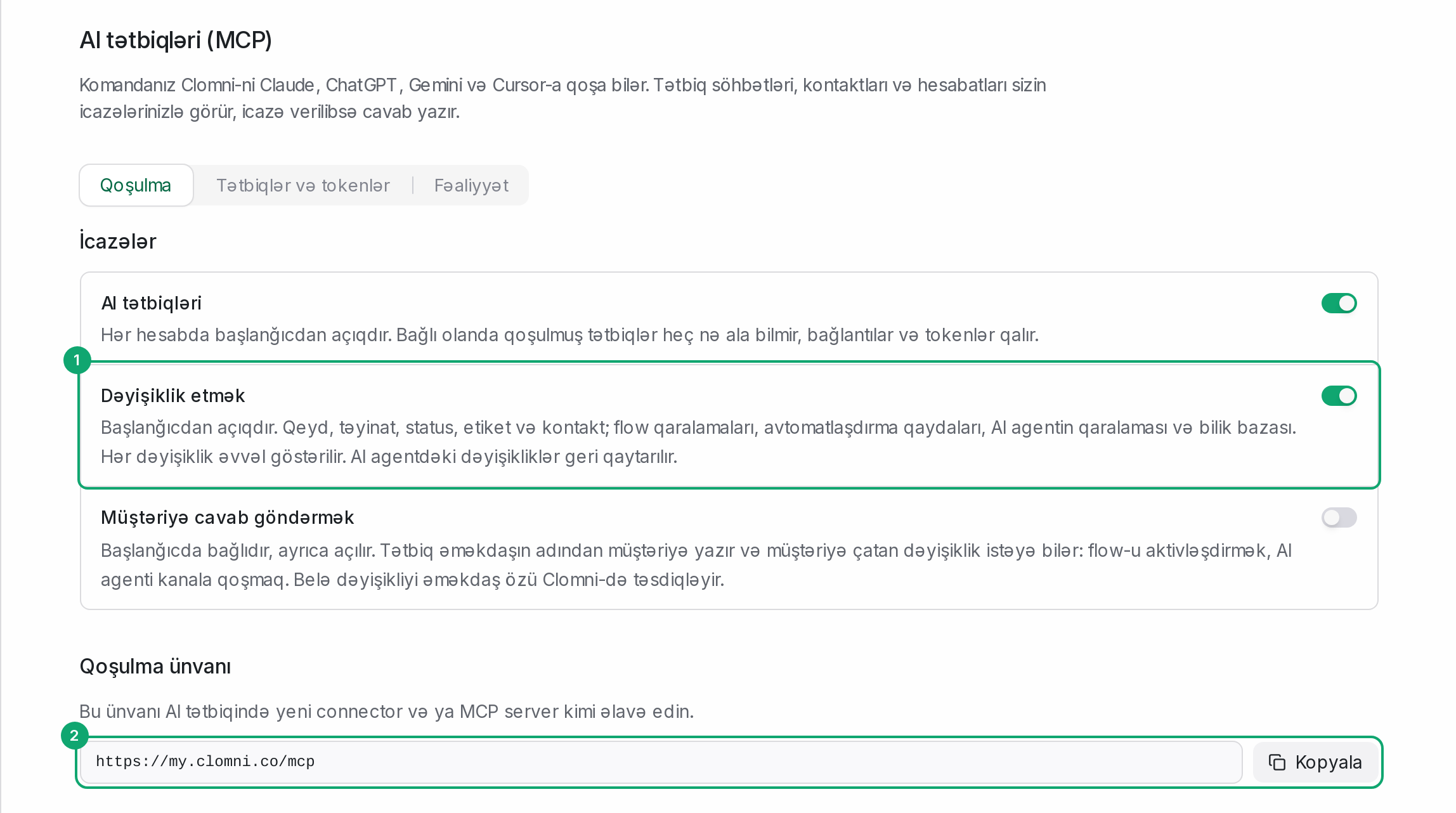
В разделе «Settings › Workspace settings › AI apps» скопируйте «Connection URL» и добавьте его в AI-приложение как коннектор. Чтобы обучать агента, переключатель «Make changes» должен быть включен: он включен во всех аккаунтах с самого начала. Шаги для каждого приложения: Как подключить Clomni к Claude, ChatGPT и Gemini.
-
2
Создайте агента одним предложением
Напишите приложению, что нужно, например «Создай в Clomni AI-агента для продаж с дружелюбным тоном». Приложение готовит имя, роль, тон и правила агента и сначала показывает их Вам. Когда Вы согласны, агент создается в Clomni. Новый агент не подключен ни к одному каналу и не пишет клиентам.
В приложениях вроде Claude есть и готовые задачи Clomni: собрать агента с нуля, проверить существующего агента, исправить неверный ответ, обучить на прошлых диалогах и загрузить знания из документа. Приложение настраивает агента по методике обучения Clomni.
-
3
Добавьте знания
Приложение добавляет в знания агента вопросы с ответами и веб-страницы:
- добавляет или меняет до 500 вопросов с ответами за раз;
- если дать ссылку на веб-страницу, добавляет ее в знания агента, а вопросы с ответами со страницы ждут подтверждения;
- если приложить к чату файл, например PDF с ценами, само читает его и записывает как вопросы с ответами;
- вместе с Вами подтверждает или отклоняет ожидающие предложения.
Чтобы загрузить сам PDF-файл в агента, используйте в панели «Knowledge sources» › «Upload a file».
-
4
Найдите, чего агент не знает
Напишите «Найди вопросы, на которые агент не смог ответить в диалогах за последнюю неделю». Приложение приносит вопросы без ответа за последние 1-90 дней и ожидающие предложения и предлагает ответы. Ответы, с которыми Вы согласны, записываются в знания как вопросы с ответами. Приложение может также прочитать прошлые диалоги Вашей команды и найти частые вопросы и настоящие ответы команды. Это может делать только администратор: номера телефонов, e-mail и номера карт скрываются, имена клиентов не передаются.
-
5
Проверьте агента
Напишите «Проверь агента на этих 10 вопросах». Приложение проверяет один вопрос сразу, а до 30 вопросов в фоне и показывает результат: какие ответы верны, где агент не нашел знаний или передал диалог. Проверка работает с черновиком агента и ничего не отправляет клиентам. После исправления проверьте еще раз и сравните два результата.
-
6
Подтвердите изменения
Приложение вносит каждое изменение в два шага: сначала показывает, что изменится, а когда Вы согласны, вносит изменение. Изменения и публикацию агента, который уже отвечает клиентам, а также подключение агента к каналу Вы подтверждаете сами в Clomni. Тогда приложение дает ссылку: откройте ее, посмотрите изменение и нажмите «Confirm». Ссылка работает 15 минут и открывается только в Вашем аккаунте.
-
7
Отмените изменение
Напишите «Отмени изменение, которое ты вчера внес в агента». Приложение показывает список изменений агента, сделанных через AI-приложения, и отменяет выбранное: инструкции, правила, вопросы с ответами, документы, каналы и публикацию. Изменения отменяются начиная с последнего. Чтобы вернуть изменение, сделанное в панели, используйте окно «Versions» агента.
-
8
Опубликуйте и подключите канал
Когда агент готов, попросите приложение опубликовать его и подключить к каналу, например «Подключи агента к каналу WhatsApp». Чтобы подключить агента к каналу, в AI apps должен быть включен и переключатель «Reply to customers»: сначала он выключен. Каждый раз, когда агент начинает отвечать клиентам, Вы подтверждаете это в Clomni.
-
9
Примеры запросов
- «Создай в Clomni AI-агента для продаж с дружелюбным тоном.»
- «Добавь цены из этого PDF в знания агента продаж как вопросы с ответами.»
- «Найди вопросы, на которые агент не смог ответить в диалогах за последнюю неделю, и предложи ответы.»
- «Проверь агента на этих 10 вопросах и покажи неверные ответы.»
- «Отмени изменение, которое ты вчера внес в агента.»
- «Подключи агента к каналу WhatsApp.»