
Как настроить кампанию по комментариям в Instagram
Обновлено: 11 октября 2026 · 5 мин чтения
Кампания по комментариям автоматически отвечает, когда под Вашим постом в Instagram пишут комментарий с ключевым словом: оставляет публичный ответ под комментарием и отправляет клиенту личное сообщение (DM). Кампанию настраивает администратор. Сначала аккаунт Instagram должен быть подключен к Clomni.
Шаги
-
1
Создайте кампанию
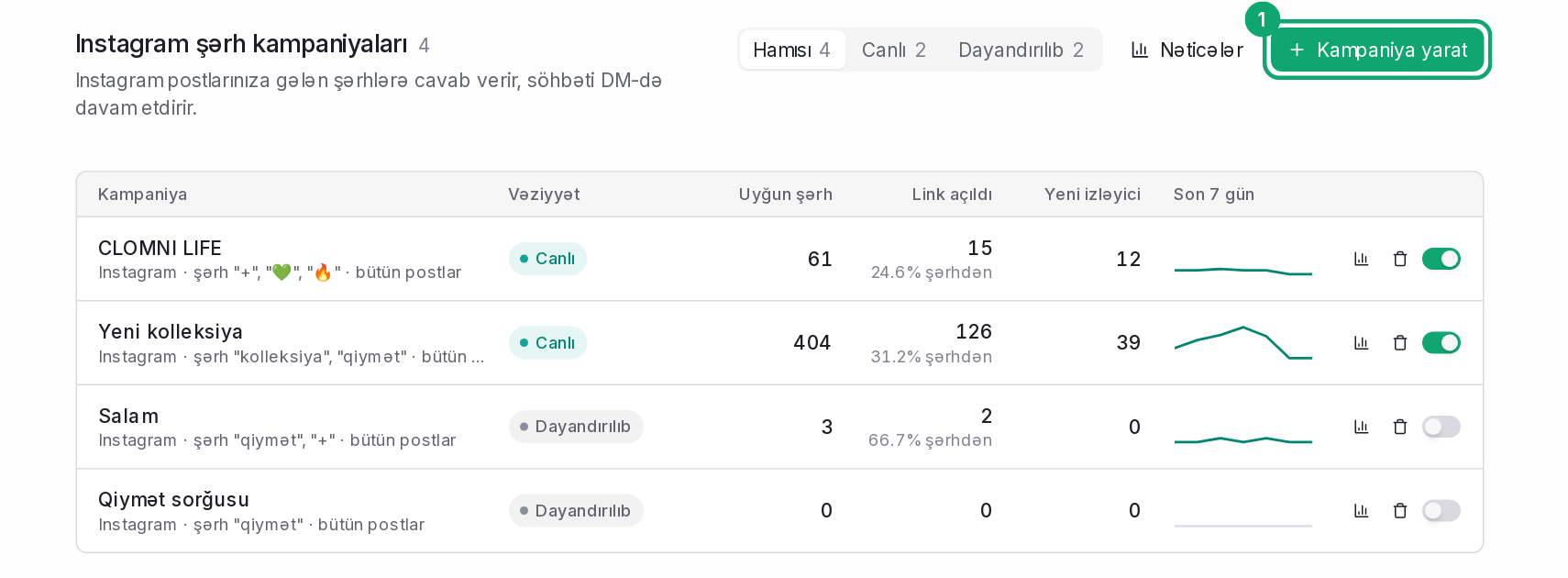
В левом меню откройте «Campaigns › Instagram» и нажмите «Create campaign». На холсте откроется «How shall we start?»: выберите один из готовых сценариев (например, «Send the link in a DM») или «Start from a blank canvas». Вверху напишите название кампании и выберите inbox Instagram.
-
2
Настройте триггер по комментарию
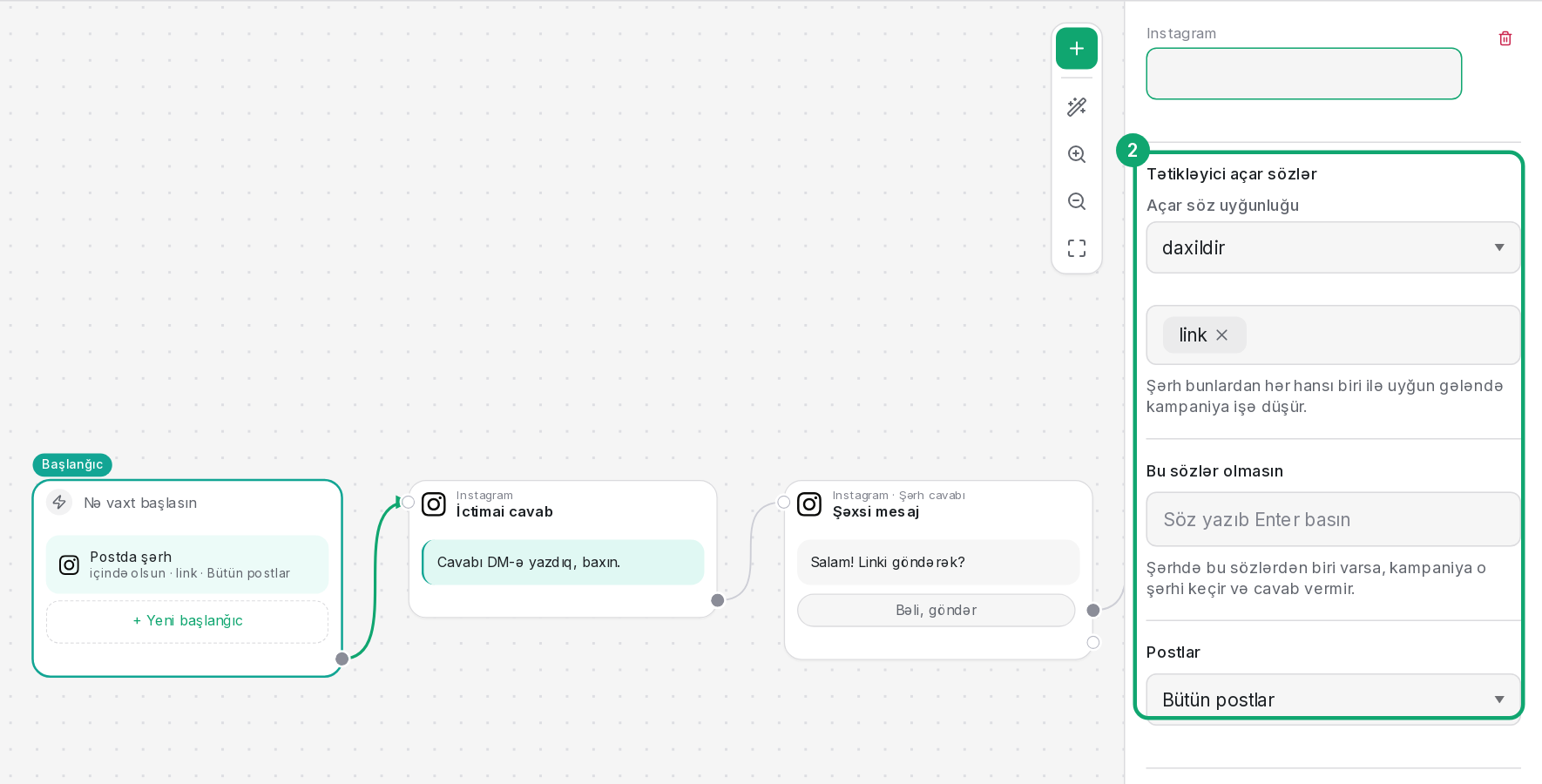
В блоке «Start» («Comment on a post») впишите ключевые слова в поле «Trigger keywords» и нажимайте Enter после каждого, например: цена, link, +. В «Keyword match» выберите «contains it», «the whole word», «starts with it», «is exactly it» или «any comment». В «Posts» выберите «All posts», «Specific posts only» или «All posts except these». Список можно искать по названию или тексту поста, а под постом, выбранным в другой кампании, видно её название. Если комментарий подходит двум кампаниям, первой отвечает та, где пост выбран по имени, затем та, где посты только исключены, затем кампания на все посты.
-
3
Напишите ответы
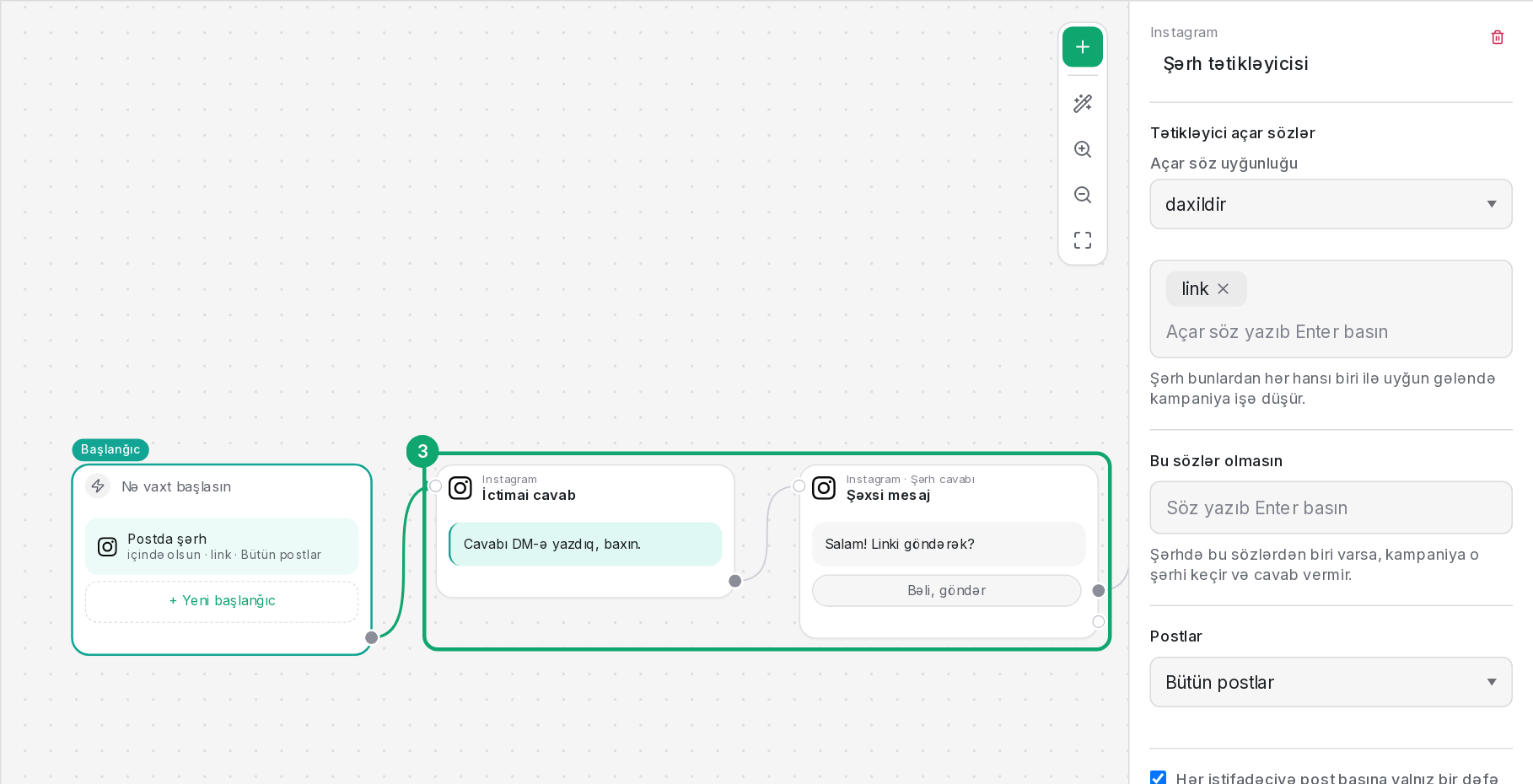
На шаге «Public reply» напишите ответ, который появится под комментарием, на шаге «Private DM» текст DM. Чтобы добавить имя автора комментария, напишите {{username}}. В DM можно добавить и кнопку со ссылкой. Meta разрешает отправить на комментарий только одно личное сообщение: следующие сообщения уходят после того, как клиент нажмет кнопку или напишет сам.
-
4
Проверьте в предпросмотре
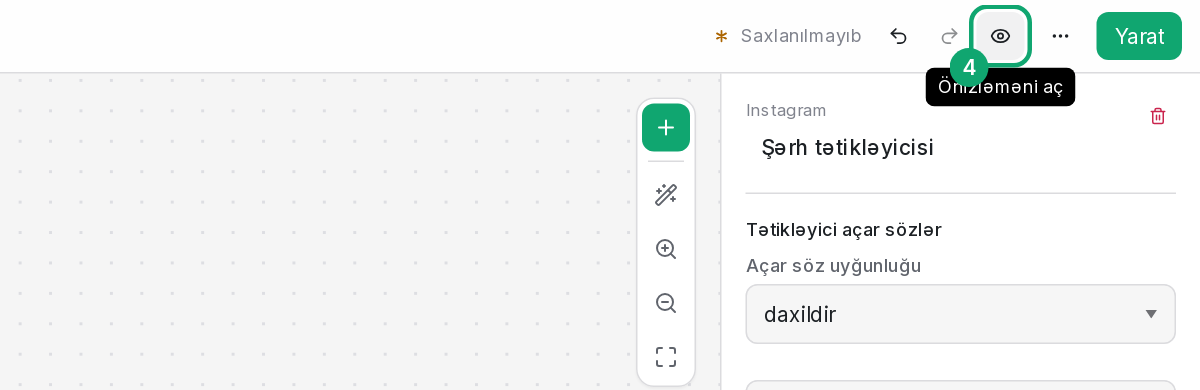
Через «Open the preview» посмотрите диалог, который увидит клиент. Если есть блок, не связанный ни с одним шагом, или кнопка без продолжения, холст предупредит об этом.
-
5
Опубликуйте
Нажмите кнопку «Create» вверху. Кампания сразу становится «Live» и отвечает на новые комментарии. Последующие изменения попадают в работу по кнопке «Update»; до этого клиенты получают прежнюю версию.
